我们在使用Win11系统的时候是可以对非活动窗口进行一些操作的,但是要进行这个操作需要去设置的,那么Win11要如何设置非活动窗口呢?下面就和小编一起来看看要如何去操作吧。
Win11设置非活动窗口的方法
第一步,点击底部任务栏的“开始菜单”。

第二步,在其中可以找到“设置”,打开它。
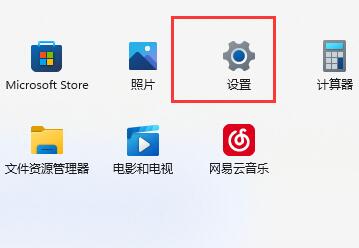
第三步,点击左边栏上方的“蓝牙和其他设备”。
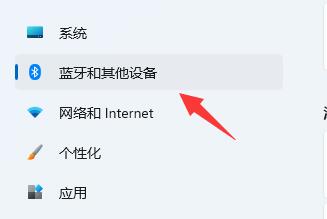
第四步,点击进入其中的“鼠标”选项。

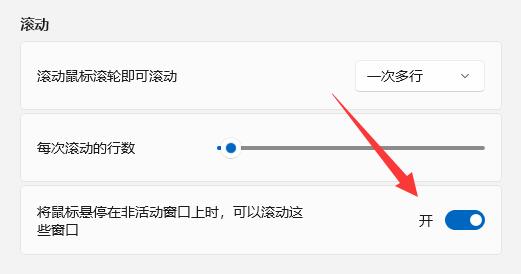
第五步,打开“将鼠标悬停在非活动窗口上时,可以滚动这些窗口”选项即可。
我们在使用Win11系统的时候是可以对非活动窗口进行一些操作的,但是要进行这个操作需要去设置的,那么Win11要如何设置非活动窗口呢?下面就和小编一起来看看要如何去操作吧。
Win11设置非活动窗口的方法
第一步,点击底部任务栏的“开始菜单”。
第二步,在其中可以找到“设置”,打开它。
第三步,点击左边栏上方的“蓝牙和其他设备”。
第四步,点击进入其中的“鼠标”选项。
第五步,打开“将鼠标悬停在非活动窗口上时,可以滚动这些窗口”选项即可。


文档为doc格式