相信很多小伙伴在使用Win11系统的时候经常会碰到各种问题,如同小编就遇到了Ctrl+shift无法切换输入法的情况,这个时候就需要重新去设置输入法切换快捷键,下面就看看小编是如何操作的吧。
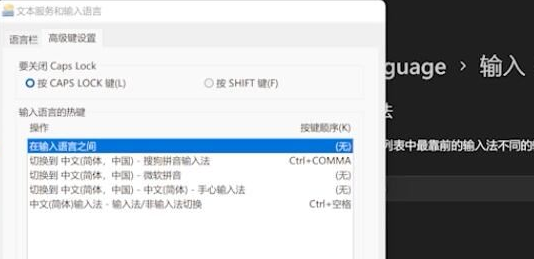
Win11设置输入法切换快捷键的方法
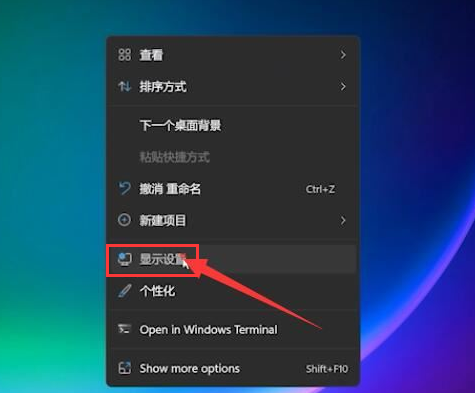
1、鼠标右键桌面空白处,打开显示设置窗口。
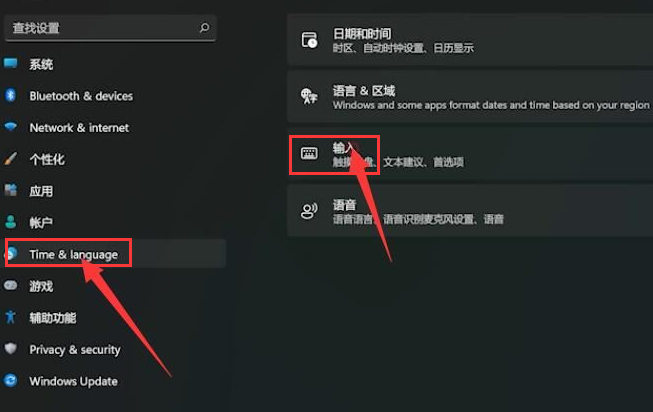
2、点击Time language菜单中的输入选项。
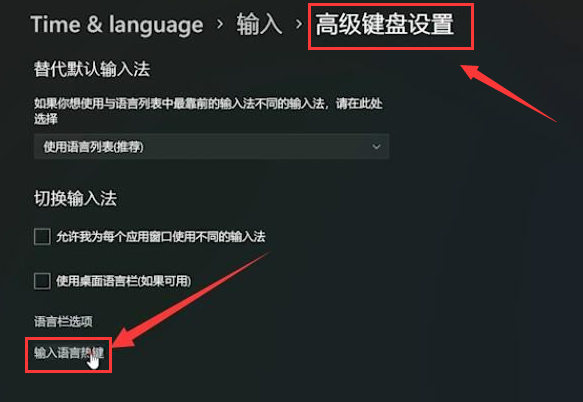
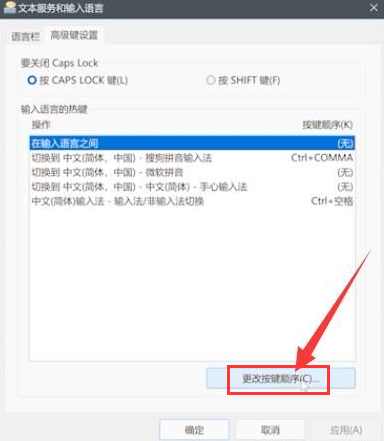
3、打开高级键盘设置窗口后,找到输入语言热键按钮。
4、鼠标点击下方的更改按键顺序选项。
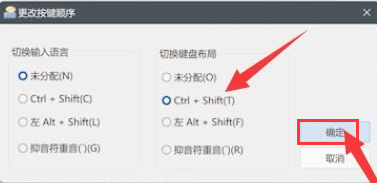
5、修改切换键盘布局栏目下的快捷按键后,点击确定按钮保存设置即可。
相信很多小伙伴在使用Win11系统的时候经常会碰到各种问题,如同小编就遇到了Ctrl+shift无法切换输入法的情况,这个时候就需要重新去设置输入法切换快捷键,下面就看看小编是如何操作的吧。
Win11设置输入法切换快捷键的方法
1、鼠标右键桌面空白处,打开显示设置窗口。
2、点击Time language菜单中的输入选项。
3、打开高级键盘设置窗口后,找到输入语言热键按钮。
4、鼠标点击下方的更改按键顺序选项。
5、修改切换键盘布局栏目下的快捷按键后,点击确定按钮保存设置即可。


文档为doc格式