首页>>系统教程 >> Win11网卡驱动怎么更新?Win11驱动程序更新教程

Win11网卡驱动怎么更新?Win11驱动程序更新教程

时间:2025-11-07 15:48:11 本站 点击:33

  有很多用户升级Windows11后想更新网卡驱动,因为有一些游戏或者软件需要更新到最新的驱动,那么Win11网卡驱动怎么更新?小编来教你,几个步骤轻松完成Win11驱动程序更新。

  Win11驱动程序更新教程

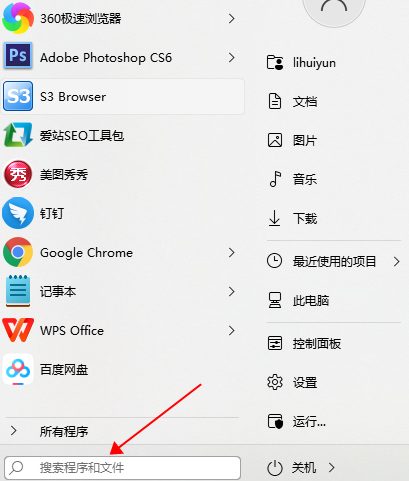
  1、直接桌面底部搜索“设备管理器”打开。

Win11网卡驱动怎么更新


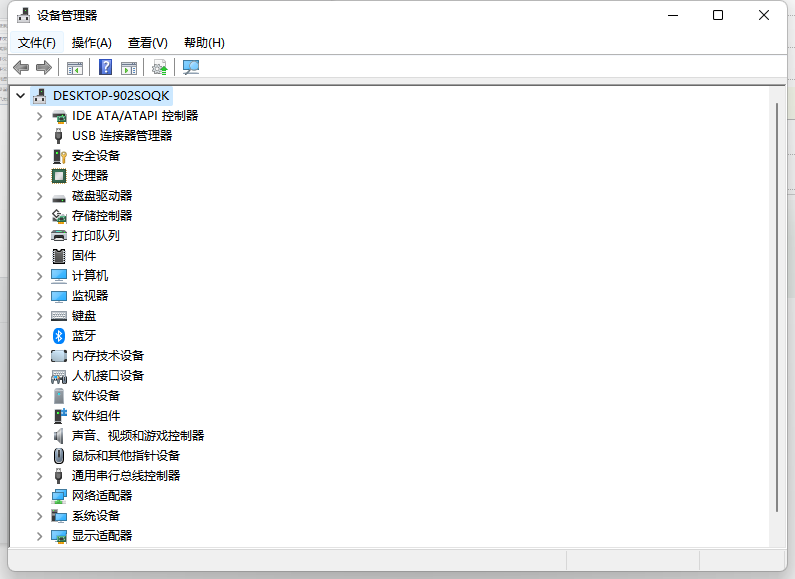
  2、点击进入“设备管理器”,打开“网络适配器”。


Win11网卡驱动怎么更新


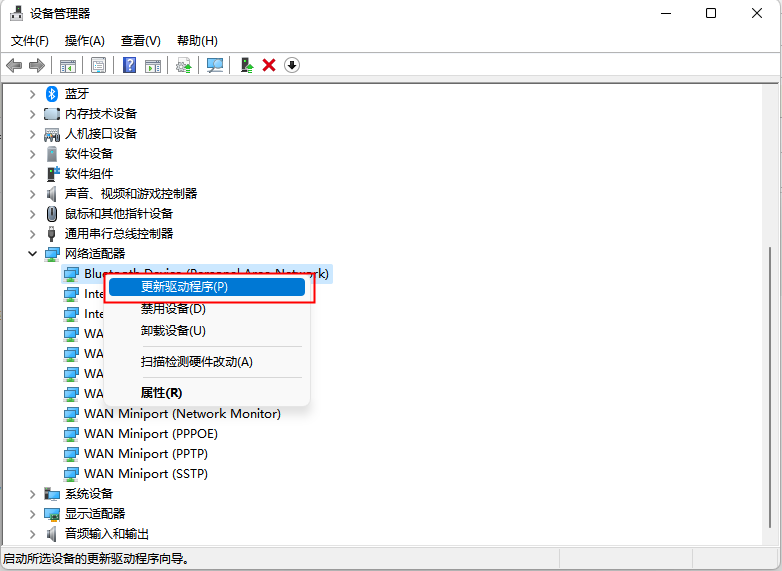
  3、右键点击选择“更新驱动程序”。


Win11网卡驱动怎么更新


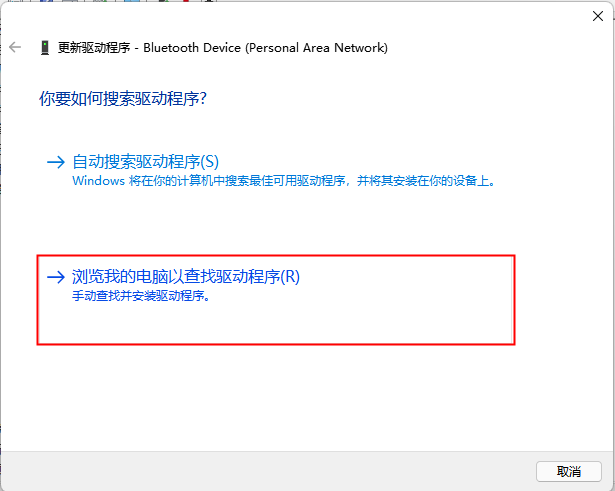
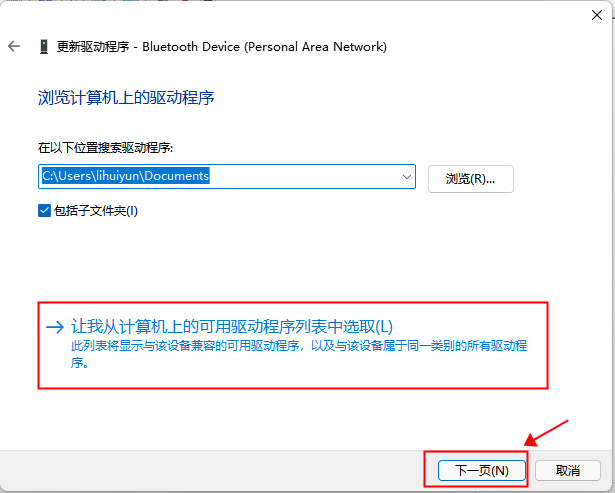
  4、选择“浏览我的电脑以查找驱动程序”。


Win11网卡驱动怎么更新


  5、添加你的程序驱动程序,点击“下一步”即可完成安装。(如果需要重新安装驱动的话,也可以选择卸载掉驱动,然后直接去电脑官网下载新的驱动安装即可)

Win11网卡驱动怎么更新


《Win11网卡驱动怎么更新?Win11驱动程序更新教程》
将本文的文档下载到电脑,方便收藏和打印
推荐度:
下载文档

文档为doc格式