系统还原点在Windows7系统开始广泛的运用,到了Windows10系统,这个功能又被进一步的强化,用户创建系统还原点,在系统遇到故障的时候就可以通过还原点快速还原到一个正常的系统状态,那么这个还原点怎么创建的呢?
Windows10创建系统还原点的步骤:
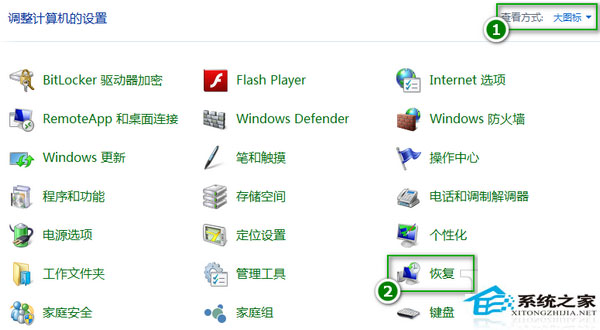
1.在控制面板中打开“恢复”(大图标查看方式下)。
2.点击“配置系统还原”。

3.点击“创建按钮”
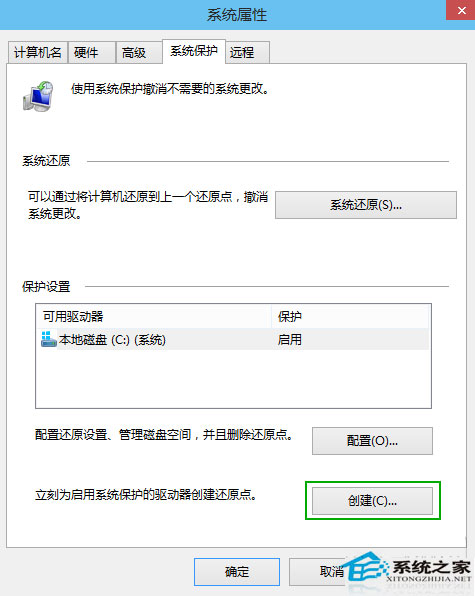
4.输入还原点的描述,便于记忆。最后点击【创建】就会创建一个新的还原点。

创建系统还原点的原理就是在当前正常的系统状态下保存系统所有设置和软件状态,在系统出现故障无法修复,又不想重新装系统,这时候就可以通过之前所创建的还原点,恢复到之前的系统状态,从而解决系统故障。

