现在还是有一部分用户喜欢使用Win7系统的电脑,而对于一些不经常使用电脑的用户都不知道Win7运行启动项命令是什么,其实Win7运行启动项命令就这么一些,那么要如何去设置设置开机启动项呢?下面就一起来看看方法吧。
Win7设置开机启动项的方法
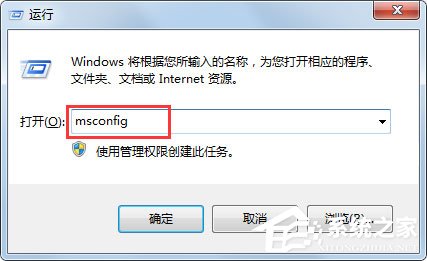
1、先打开运行对话框,按住Win+R键,在运行窗口中输入“msconfig”,点击确定;
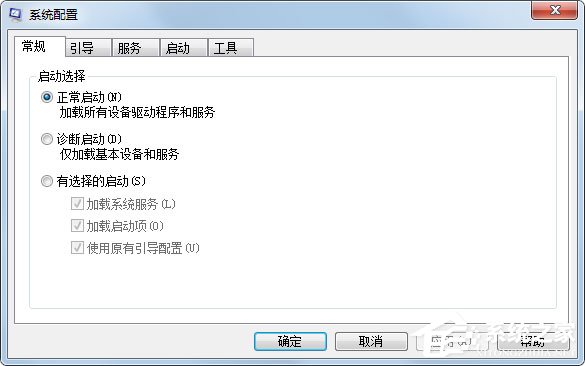
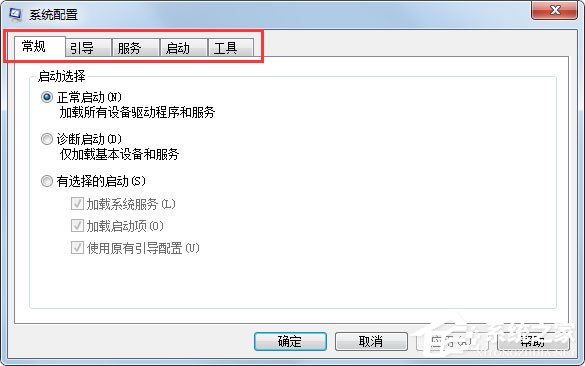
2、在此选项卡中上方有很多选项;
3、点击启动选项,进入选项页面;
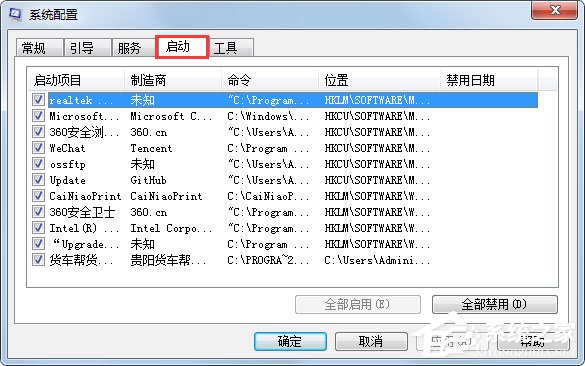
4、在此页面中会看到所有要启动的项目;
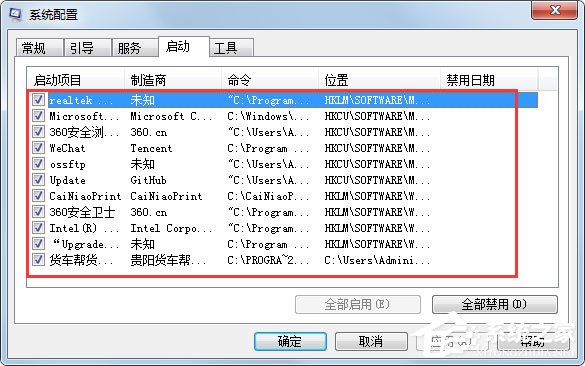
5、如果想那个项目在启动计算机时不启动,就在那个项目前面的选择框中勾掉选项,勾掉后点击确定就行了。
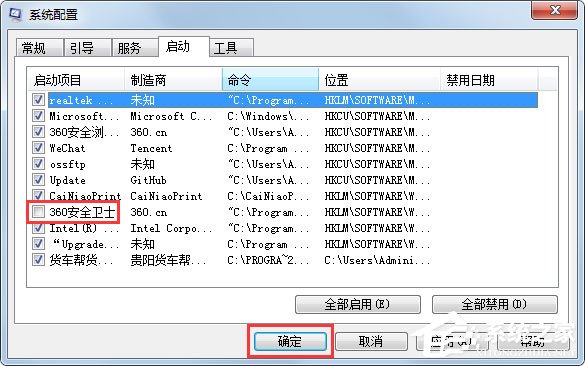
以上就是Win7设置开机启动项的方法,按照以上方法进行操作,就能轻松进行开机启动项设置了。

