Win7没有蓝牙怎么办?现在很多生活中都可能会用到蓝牙,那如果电脑出现了没有蓝牙的情况就会很影响我们的使用,可是出现这一问题之后的方法有什么呢?今天小编以Win7系统为例,来为大家分享关于Win7找不到蓝牙的解决办法。
Win7找不到蓝牙的解决办法
1、第一种情况可能只是误删图标。首先打开电脑左下角的开始——控制面板。

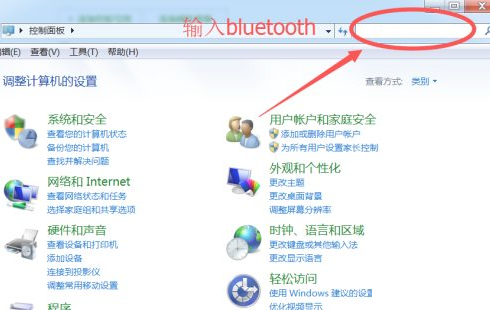
2、打开控制面板后,在屏幕右上方的搜索栏内输入bluetooth点击搜索。
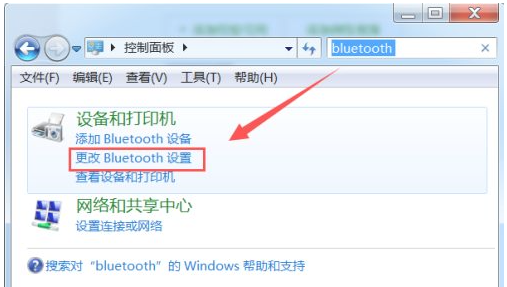
3、在搜索结果内能找到关于bluetooth的2个选项,证明系统内的蓝牙功能确实还在,只是误删的结果。这时候点击更改bluetooth设置。
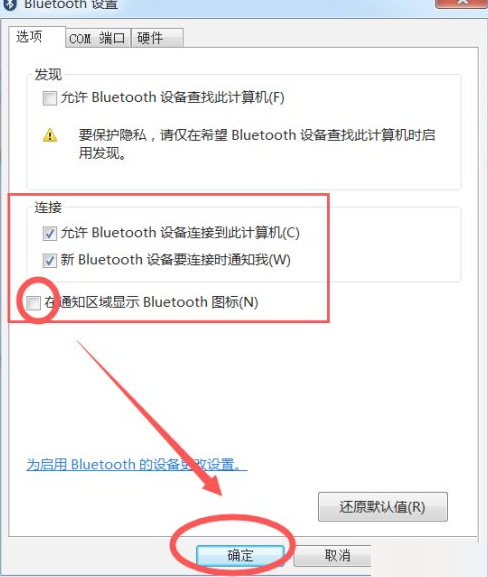
4、弹出蓝牙功能菜单后,将最后三个选项都勾选,点击确定保存。
5、这时候你在电脑右下角就可以找到并使用蓝牙功能了。
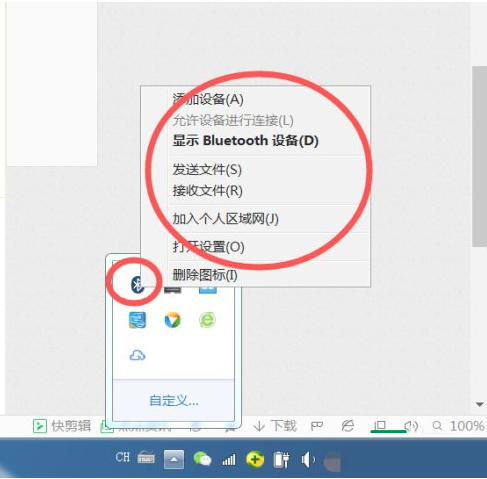
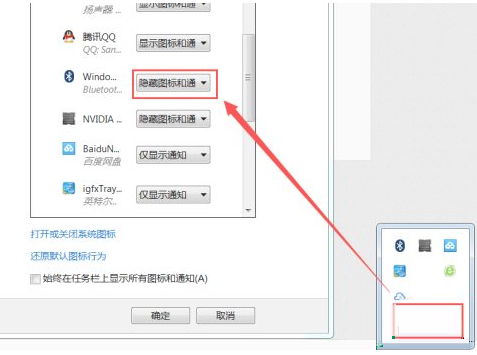
6、如果右下角仍旧没有显示蓝牙功能,点击自定义设置一下属性均显示即可。