有不少朋友升级了Win11系统以后发现中文打字只显示字母,这是什么情况,怎么解决?今天系统之家就来和大家讲讲如何解决这个问题,其实挺简单的,只要设置好兼容性即可,大家可以按下面的步骤进行操作。
Win11中文模式打出来是字母解决方法
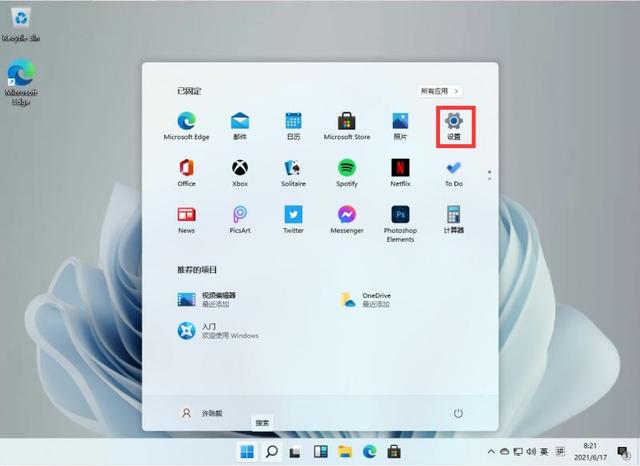
1、点击开始菜单,再点设置。
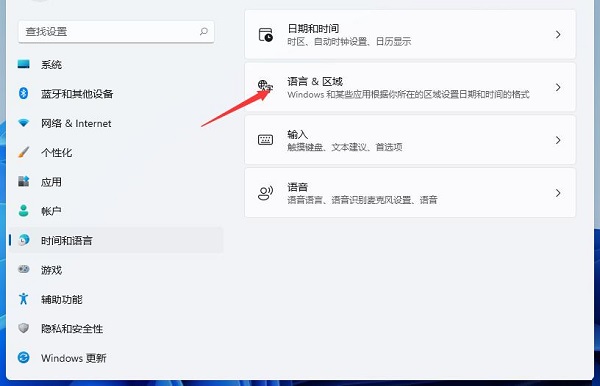
2、左侧点击时间和语言,右侧点击语言&区域,首选语言下面的中文(简体,中国)右侧三个点,点击。
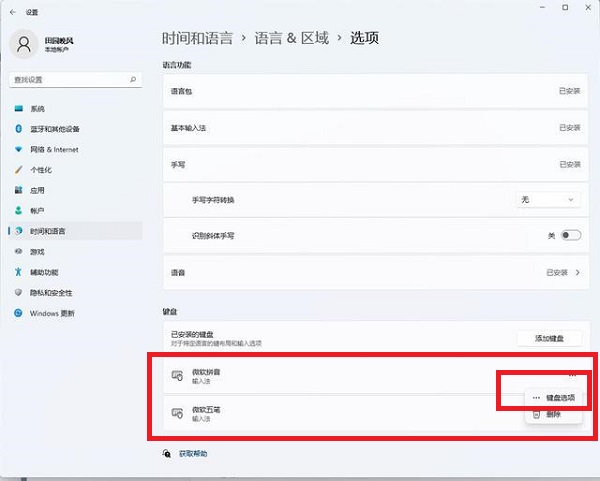
3、点击语言选项,最下面有微软拼音,右侧三个点,点击,然后点击键盘选项。
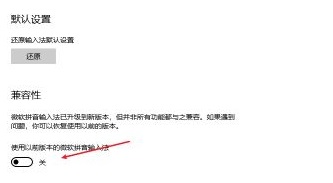
4、点击常规,最下方兼容性,点击打开,就可以了。
以上就是Win11中文模式打出来是字母的解决方法,希望对你有帮助。

