我们在升级了Win11之后,发现玩游戏变得很卡,这有可能是因为Win11系统内的设置占据了一部分的内存,这时候我们可以通过设置释放全部的内存,但是要怎么操作呢,下面教给大家操作方法,希望可以帮助到大家。
具体内容如下
在Win11系统桌面上,点击开始选择设置进入。

进入设置界面,点击左侧隐私和安全性进入。
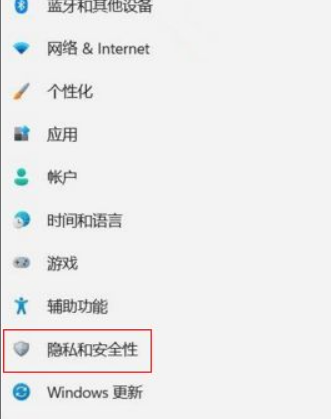
在隐私和安全性页面,点击Windows安全中心进入。

进入Windows安全中心界面,点击设备安全性进入。
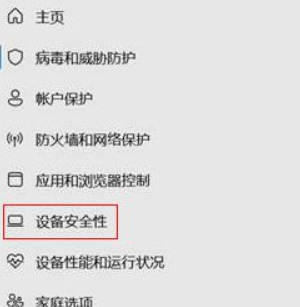
在设备安全性页面,关闭内存完整性开关即可。

我们在升级了Win11之后,发现玩游戏变得很卡,这有可能是因为Win11系统内的设置占据了一部分的内存,这时候我们可以通过设置释放全部的内存,但是要怎么操作呢,下面教给大家操作方法,希望可以帮助到大家。
具体内容如下
在Win11系统桌面上,点击开始选择设置进入。
进入设置界面,点击左侧隐私和安全性进入。
在隐私和安全性页面,点击Windows安全中心进入。
进入Windows安全中心界面,点击设备安全性进入。
在设备安全性页面,关闭内存完整性开关即可。


文档为doc格式