不少用户反应在使用Win11系统之后发现自己的开机速度变慢了,这一般是关于开机启动项过多导致的原因。那么如何手动关闭过多的开机启动项呢?有需要的用户快来看看吧。
具体方法如下:
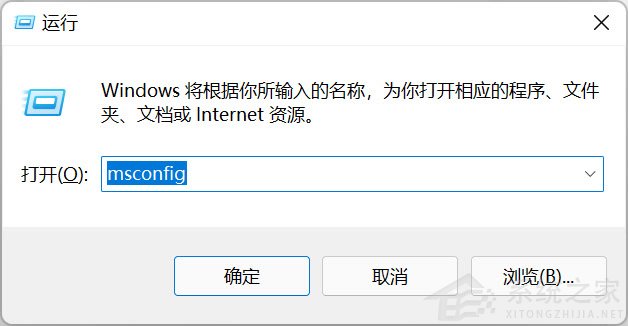
1、在win11系统上按“Win+R”打开运行窗口输入“msconfig”打开系统启动项。
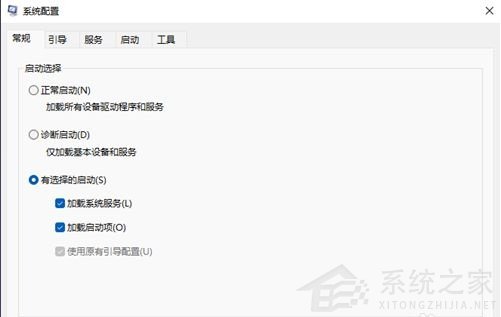
2、弹出系统设置界面。
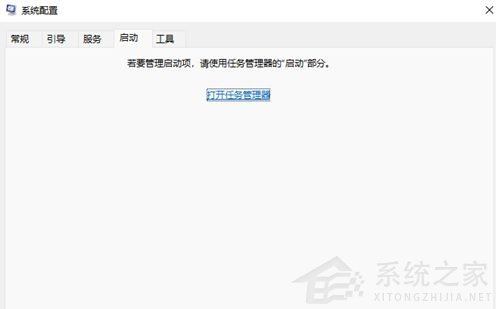
3、找到启动的选项卡打开。
4、在这里,右键不需要开机启动的应用,选择禁用即可。
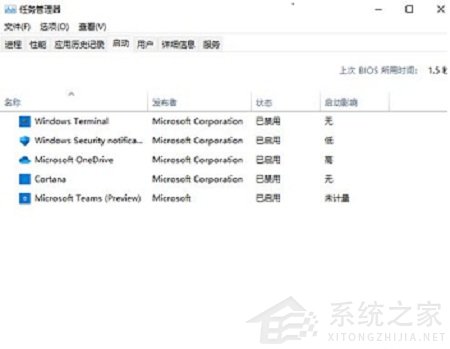
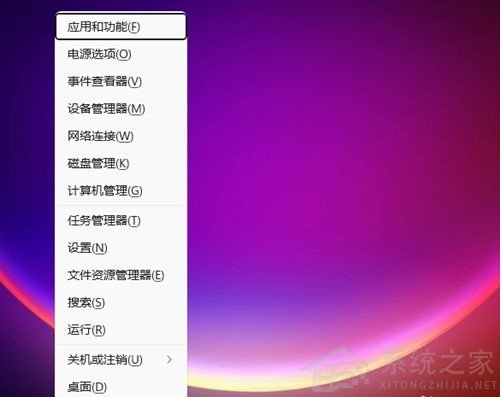
还有更快捷的方法直接调出启动项管理。就是“WIN+X”调出快捷菜单,从里面找到任务管理器打开,直接就可以设置。
不少用户反应在使用Win11系统之后发现自己的开机速度变慢了,这一般是关于开机启动项过多导致的原因。那么如何手动关闭过多的开机启动项呢?有需要的用户快来看看吧。
具体方法如下:
1、在win11系统上按“Win+R”打开运行窗口输入“msconfig”打开系统启动项。
2、弹出系统设置界面。
3、找到启动的选项卡打开。
4、在这里,右键不需要开机启动的应用,选择禁用即可。
还有更快捷的方法直接调出启动项管理。就是“WIN+X”调出快捷菜单,从里面找到任务管理器打开,直接就可以设置。


文档为doc格式