许多小伙伴在抢先体验了Windows11操作系统之后,发现Windows11存在太多的bug,对于办公人群来说太不稳定,想要将Win11退回到win10系统,那么具体要怎么操作呢?下面小编就带着大家一起看看吧!
Win11退回Win10方法
方法一:
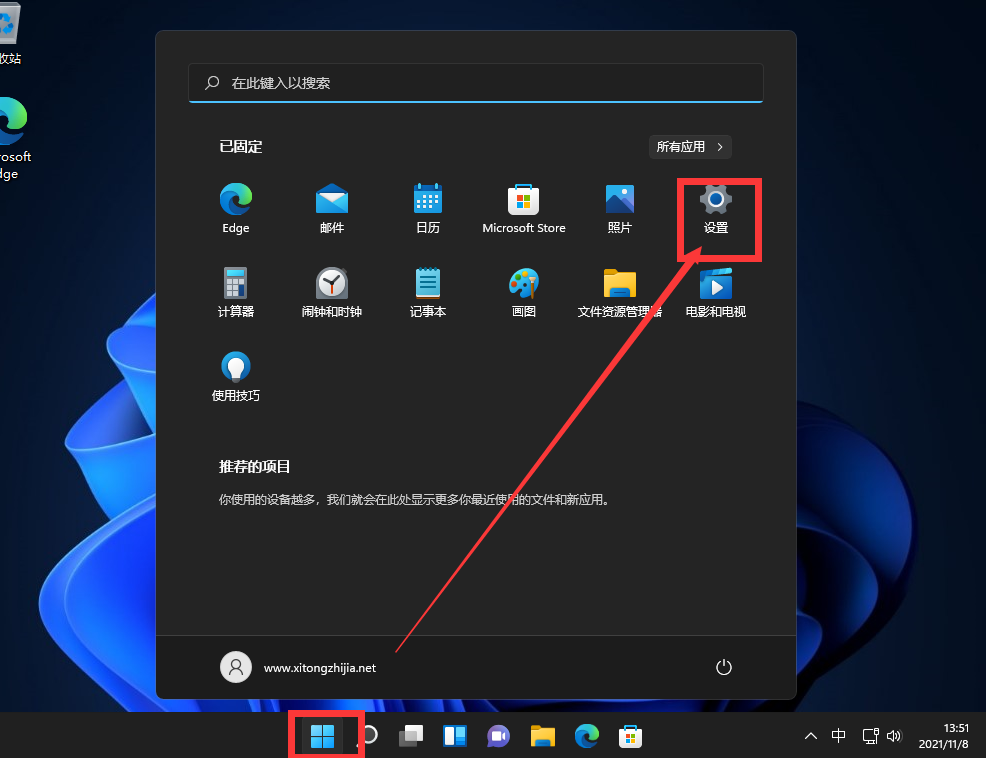
打开开始菜单,找到【设置】。
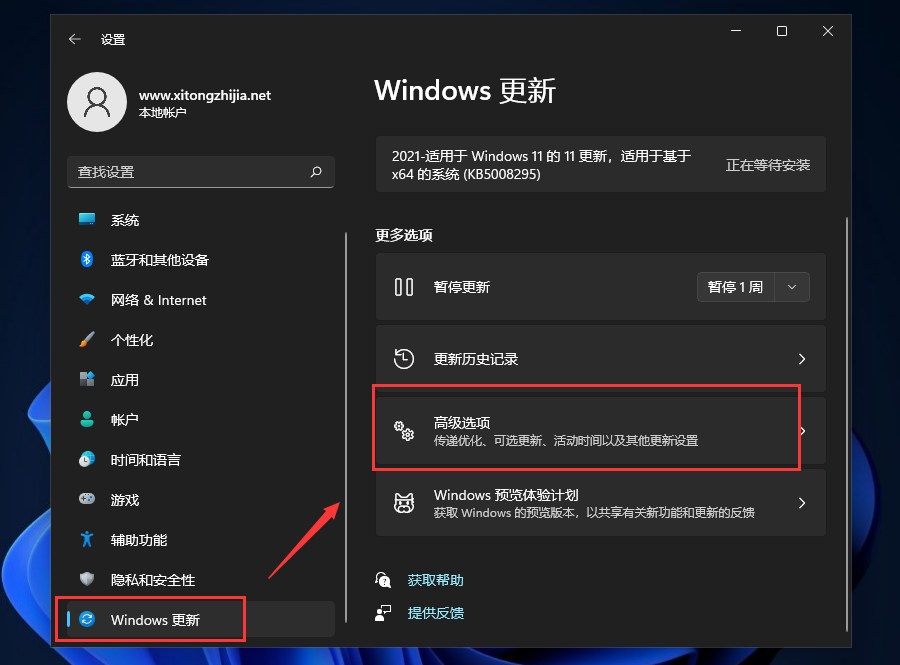
进入设置后,找到我们的Windows更新设置中的【高级选项】。
进入高级选项后,找到右侧的【恢复】。
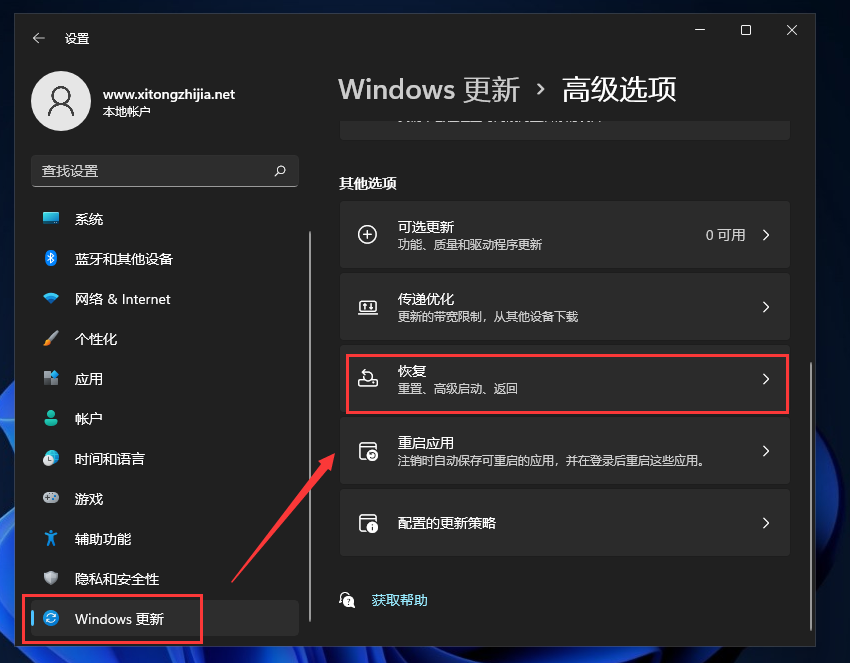
然后点击以前的Windows版本。
注:此方法仅适用于在线升级Win11的用户,且旧系统信息未清除的用户。
许多小伙伴在抢先体验了Windows11操作系统之后,发现Windows11存在太多的bug,对于办公人群来说太不稳定,想要将Win11退回到win10系统,那么具体要怎么操作呢?下面小编就带着大家一起看看吧!
Win11退回Win10方法
方法一:
打开开始菜单,找到【设置】。
进入设置后,找到我们的Windows更新设置中的【高级选项】。
进入高级选项后,找到右侧的【恢复】。
然后点击以前的Windows版本。
注:此方法仅适用于在线升级Win11的用户,且旧系统信息未清除的用户。


文档为doc格式