首页>>办公应用 >> Win11怎么连接蓝牙音箱?win11电脑连接蓝牙音箱教程

Win11怎么连接蓝牙音箱?win11电脑连接蓝牙音箱教程

时间:2025-08-27 14:29:57 本站 点击:21

  Win11系统有时候需要连接一些外部设备,蓝牙音箱可以随连随用,十分的便捷。那么怎么连接windows11蓝牙音箱呢?今日为你们带来的文章是关于win11电脑连接蓝牙音箱教程,还有不清楚小伙伴和小编一起去学习一下吧。

  Win11电脑连接蓝牙音箱教程:

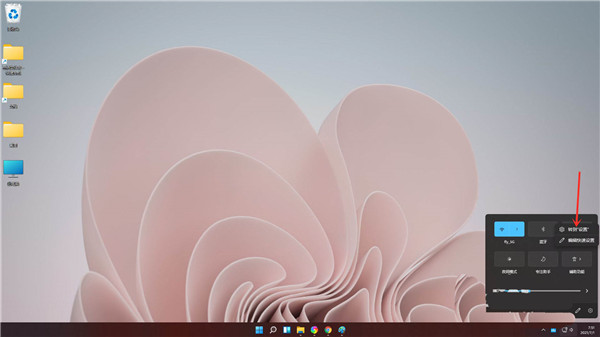
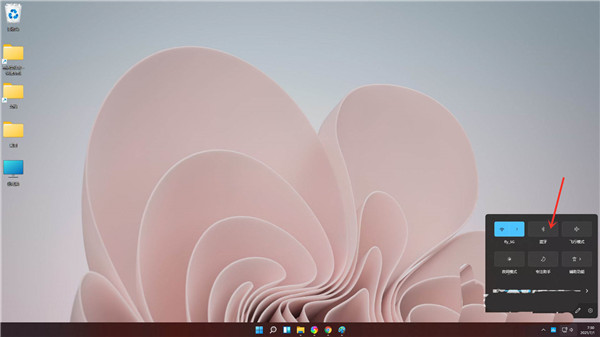
  ◆鼠标左键点击任务栏上的【网络】图标,打开快捷面板。

  ◆右键点击面板上面的“蓝牙”图标。
Win11怎么连接蓝牙音箱?

  在弹出的菜单中点击【转到“设置”】。

Win11怎么连接蓝牙音箱?

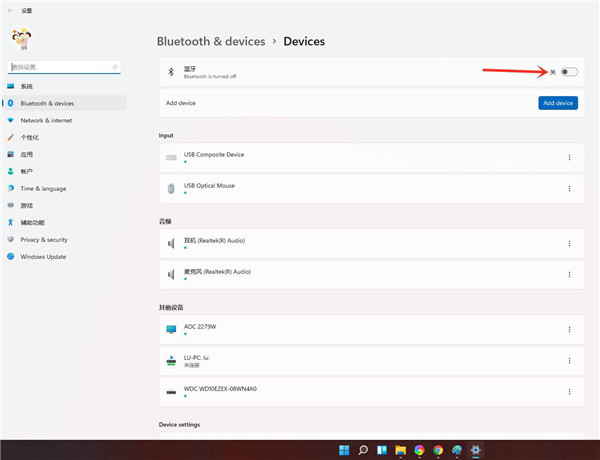
  进入蓝牙设置,打开蓝牙开关。

Win11怎么连接蓝牙音箱?

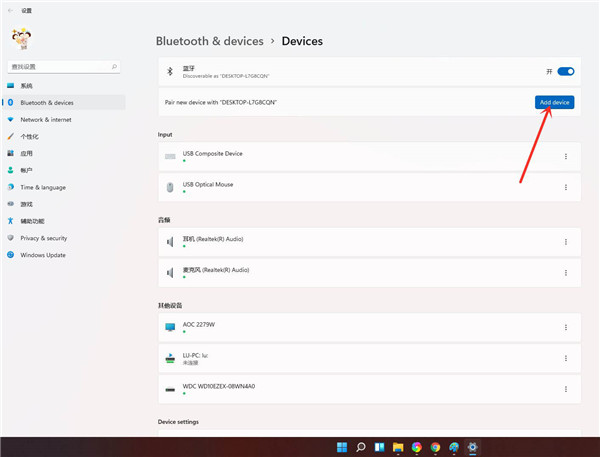
  点击【Adddevice】。

Win11怎么连接蓝牙音箱?

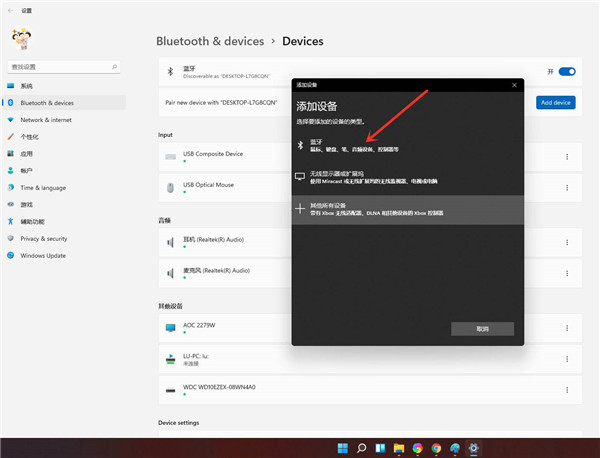
  进入添加设备界面,点击【蓝牙】。

Win11怎么连接蓝牙音箱?

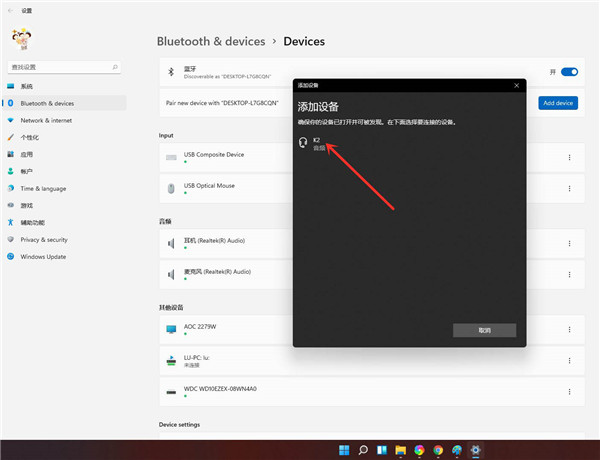
  选择要连接的蓝牙设备即可。

Win11怎么连接蓝牙音箱?

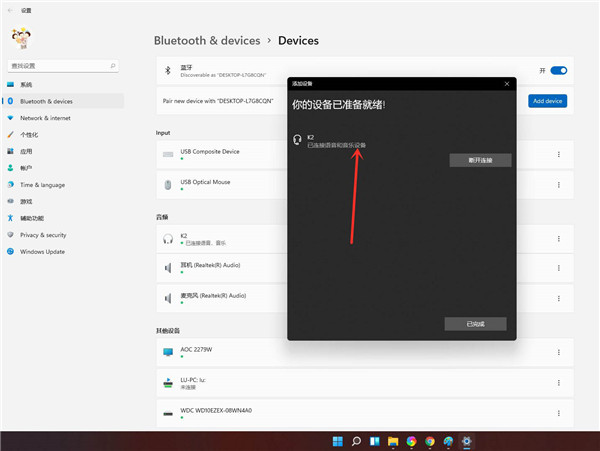
  蓝牙音箱连接成功。

Win11怎么连接蓝牙音箱?


《Win11怎么连接蓝牙音箱?win11电脑连接蓝牙音箱教程》
将本文的文档下载到电脑,方便收藏和打印
推荐度:
下载文档

文档为doc格式