最近有Win11系统的用户反应,他的电脑系统无法输入中文,输入法无法切换,不知道怎么解决,小编提供一个解决方法,亲测有效,你也可以来试试看,希望对你有帮助。
Win11无法切换输入法打不出中文解决方法:
第一步:顺序操作——设置-时间和语言;
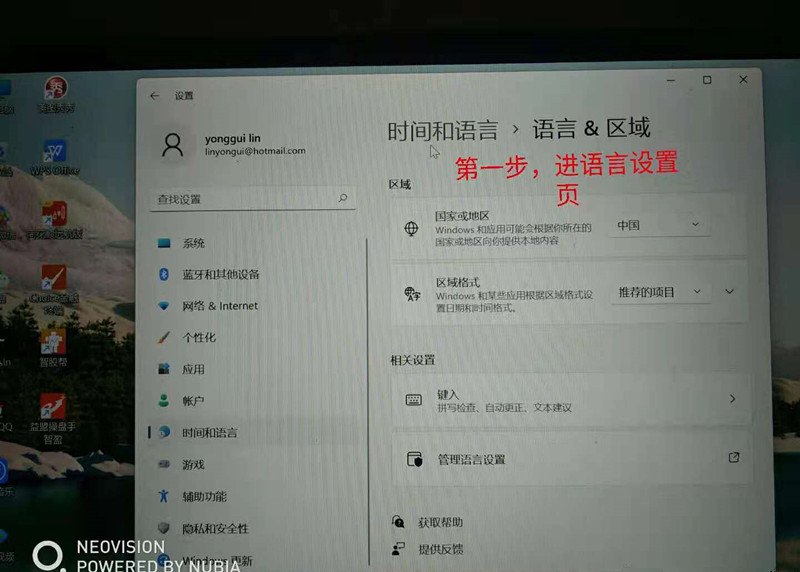
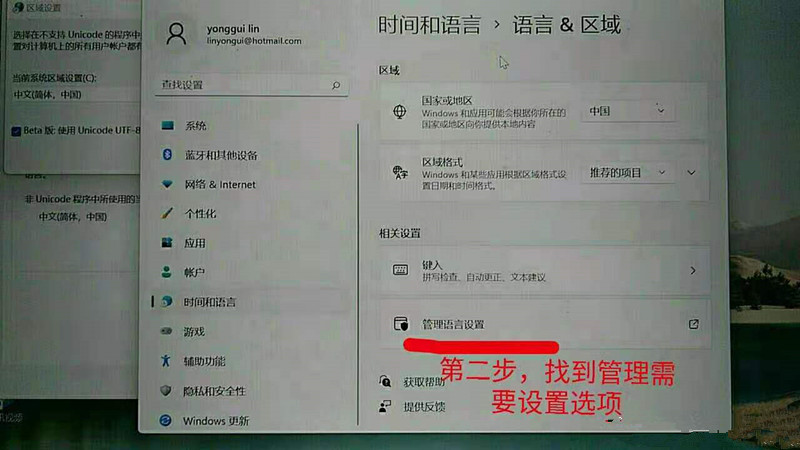
第二步:下拉菜单,找到——相关设置-管理语言设置,点击进入区域-管理设置页面;
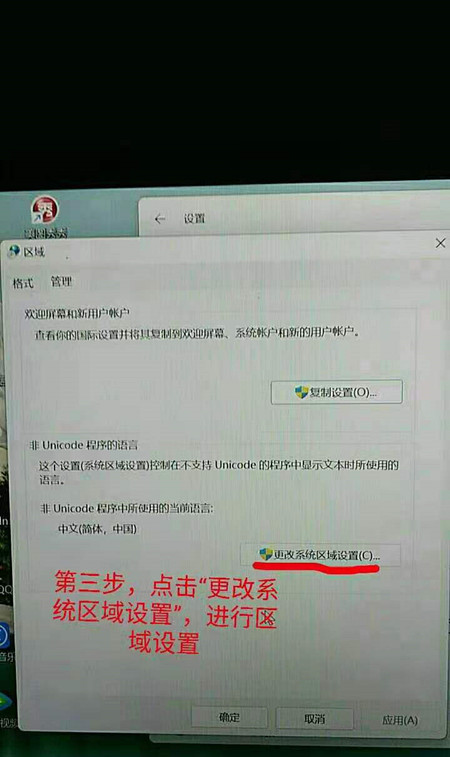
第三步:点击“更改系统区域设置”,进入区域设置选项;
第四步:设置系统区域并勾选Beta版支持选项。
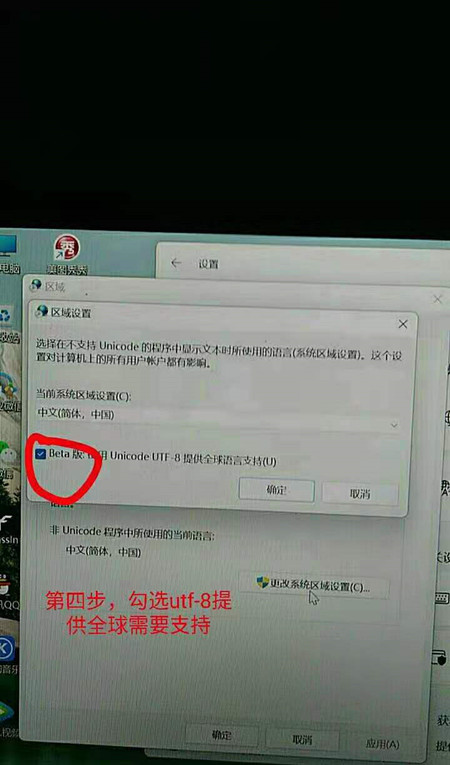
在执行如上步骤后,状态下方即刻出现输入法图标,即可实现原windows8\10的输入法切换方式,前提是已经先添加了中文输入法哈!
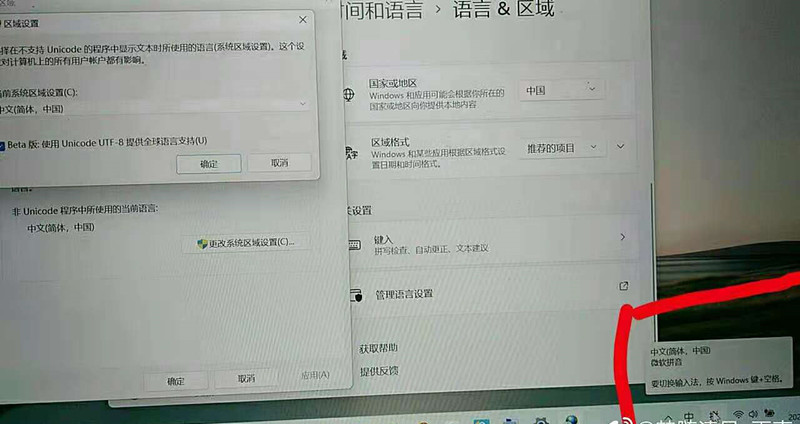
这样,就可以实现windows11输入法中英文切换功能了。

