目前微软已经正式推出了Win11系统,所以有不少符合资格的小伙伴都下载进行体验了,但是有的小伙伴在升级完系统之后发现桌面右下角不显示任何图标,那么遇到这种情况要怎么办呢?下面就和小编一起来看看有什么解决方法吧。
Win11右下角不显示图标的解决方法
1、首先右键任务栏,在其中选择“任务栏设置”。
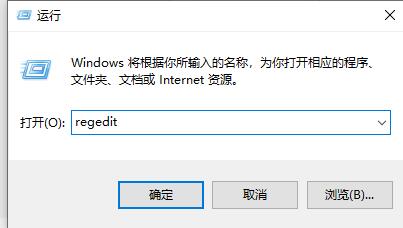
2、接着找到任务栏设置中的“taskbar corner overflow”。
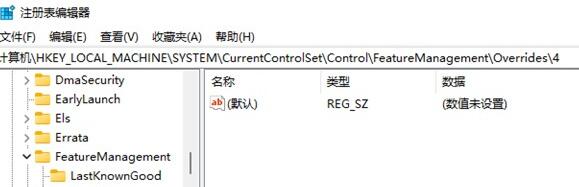
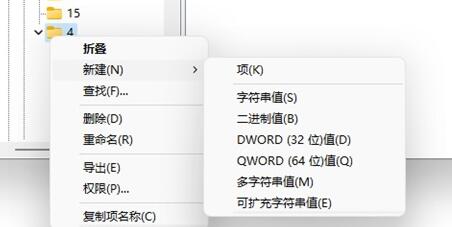
3、然后在下方勾选打开想要显示的图标程序就可以了。
目前微软已经正式推出了Win11系统,所以有不少符合资格的小伙伴都下载进行体验了,但是有的小伙伴在升级完系统之后发现桌面右下角不显示任何图标,那么遇到这种情况要怎么办呢?下面就和小编一起来看看有什么解决方法吧。
Win11右下角不显示图标的解决方法
1、首先右键任务栏,在其中选择“任务栏设置”。
2、接着找到任务栏设置中的“taskbar corner overflow”。
3、然后在下方勾选打开想要显示的图标程序就可以了。


文档为doc格式