在Win11系统中,我们可以通过打开分屏来让多个显示器使用同一款系统,共同操作,这样可以使我们便于操作,提高工作效率,但是很多小伙伴却不知道Win11的分屏怎么开启,下面就和小编一起看看应该如何操作,有需要的朋友可以收藏哦。
具体内容如下
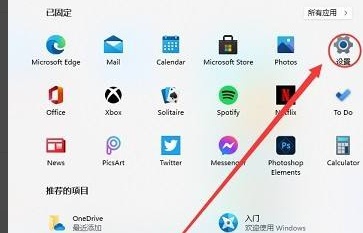
点击开始菜单,找到其中的“设置”。
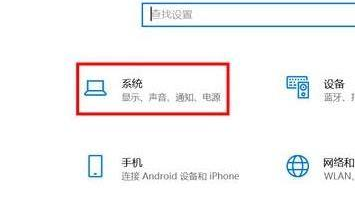
然后在其中找到“系统”设置。
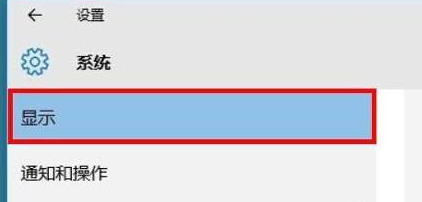
进入系统设置后,在左侧选择“显示”。
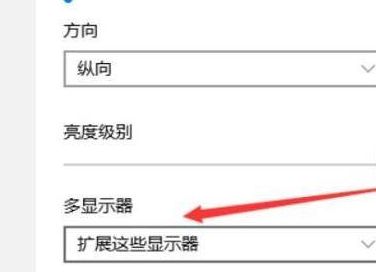
接着在右边的多显示器中选择“扩展这些显示器”即可。
以上就是全部的内容了。
在Win11系统中,我们可以通过打开分屏来让多个显示器使用同一款系统,共同操作,这样可以使我们便于操作,提高工作效率,但是很多小伙伴却不知道Win11的分屏怎么开启,下面就和小编一起看看应该如何操作,有需要的朋友可以收藏哦。
具体内容如下
点击开始菜单,找到其中的“设置”。
然后在其中找到“系统”设置。
进入系统设置后,在左侧选择“显示”。
接着在右边的多显示器中选择“扩展这些显示器”即可。
以上就是全部的内容了。


文档为doc格式