目前已经有有不少符合资格的小伙伴都下载Win11系统进行体验了,但因为Win11的任务栏是固定位置的,因此很多小伙伴想要更改任务栏位置却不知道如何操作,那么遇到这种情况要怎么办呢?下面就和小编一起来看看有什么解决方法吧。
Win11更改任务栏位置的方法
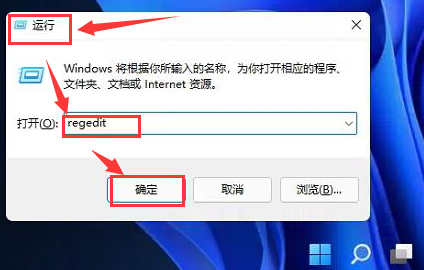
1、进入桌面后,按下键盘的win+R键,打开运行窗口,输入regedit字样后,点击确定打开注册表选项。
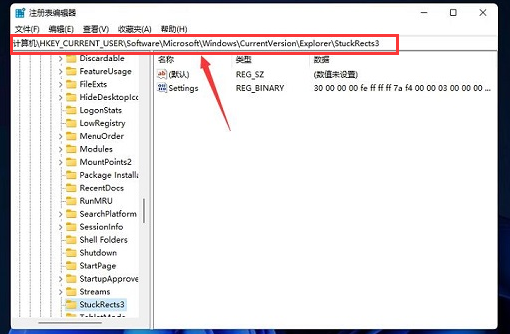
2、输入下图红框中的文本进行位置定位。
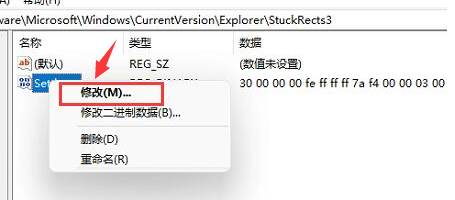
3、找到该栏目下的settings文件,右键点击修改按钮。
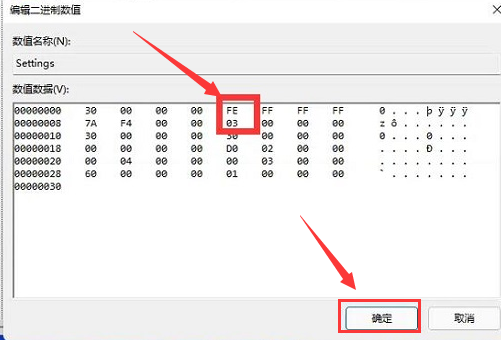
4、在弹出的编辑二进制数值界面中,将FE数值修改为01,并点击确定保存即可。