Win11用户账号控制怎么关闭?用户账号控制是Win11用于提示我们下载、安装、运行软件时的安全提示,但是大部分情况下它都只会阻碍我们快速安装,所以Win11用户账号控制怎么关闭呢,下面和小编一起来看看吧!
Win11用户账号控制怎么关闭?
1、右键底部开始菜单,打开“运行”。

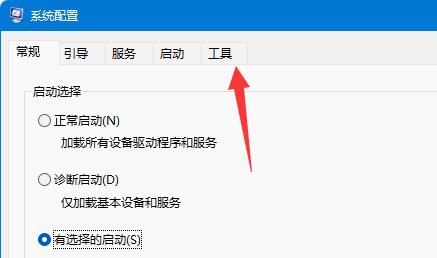
2、输入“MSConfig”回车打开系统配置。

3、进入上方“工具”选项卡。
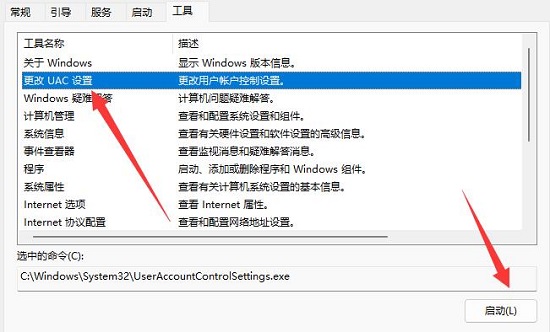
4、选中“更改UAC设置”,点击右下角“启动”。
5、将左边的滑块滑到底部“从不通知”就可以关闭用户账号控制了。

Win11用户账号控制怎么关闭?用户账号控制是Win11用于提示我们下载、安装、运行软件时的安全提示,但是大部分情况下它都只会阻碍我们快速安装,所以Win11用户账号控制怎么关闭呢,下面和小编一起来看看吧!
Win11用户账号控制怎么关闭?
1、右键底部开始菜单,打开“运行”。
2、输入“MSConfig”回车打开系统配置。
3、进入上方“工具”选项卡。
4、选中“更改UAC设置”,点击右下角“启动”。
5、将左边的滑块滑到底部“从不通知”就可以关闭用户账号控制了。


文档为doc格式