最近不少Windows11用户碰到,自己点击搜索按钮没有反映、搜不出东西,Wi11搜索崩溃了怎么办?这里小编为大家整理了教你快速修复Wi11搜索崩溃的解决方法,快来看看吧。
Win11搜素崩了怎么办?
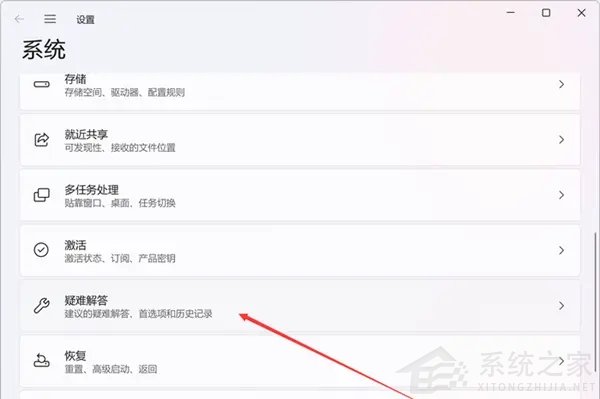
1、首先我们打开系统设置,进入“系统”,选择其中的“疑难解答”
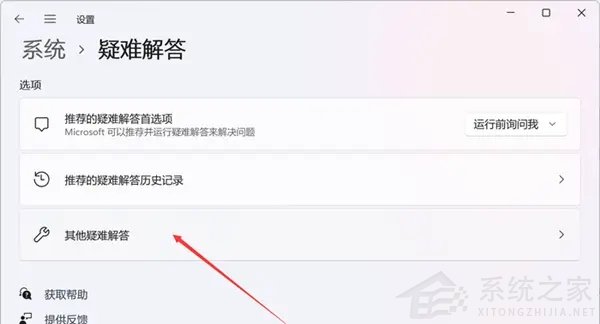
2、进入后,选择“其他疑难解答”
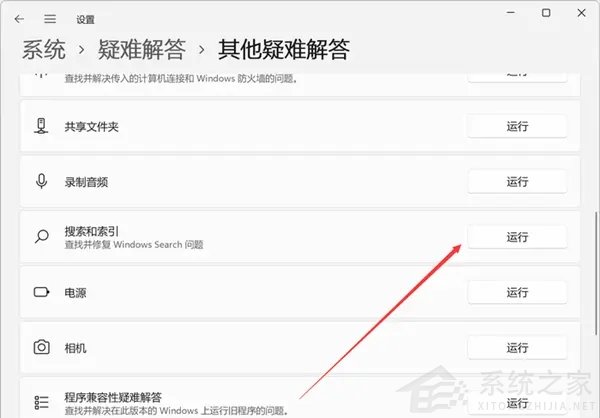
3、找到“搜索和索引”,点击右侧的“运行”
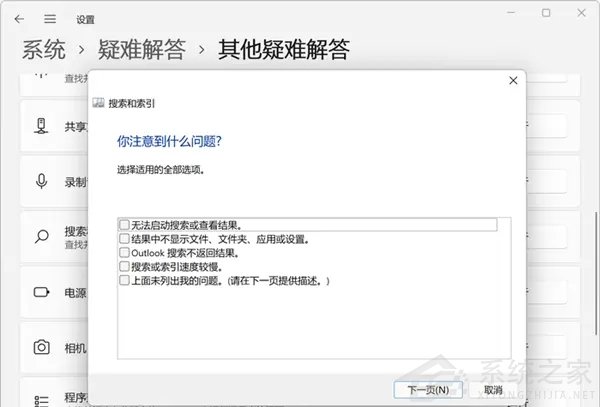
4、然后挑选遇到的问题,然后点击“下一页”
5、最后系统会自动为你解决搜索崩溃的问题。
最近不少Windows11用户碰到,自己点击搜索按钮没有反映、搜不出东西,Wi11搜索崩溃了怎么办?这里小编为大家整理了教你快速修复Wi11搜索崩溃的解决方法,快来看看吧。
Win11搜素崩了怎么办?
1、首先我们打开系统设置,进入“系统”,选择其中的“疑难解答”
2、进入后,选择“其他疑难解答”
3、找到“搜索和索引”,点击右侧的“运行”
4、然后挑选遇到的问题,然后点击“下一页”
5、最后系统会自动为你解决搜索崩溃的问题。


文档为doc格式