Win10输入法如何进行设置?我们在使用电脑的时候经常会下载多个输入法来使用,但一些刚接触Win10系统的用户不清楚输入应该如何进行设置,其实非常的简单,下面就和小编一起来看看操作方法吧,有需要的用户可不要错过。
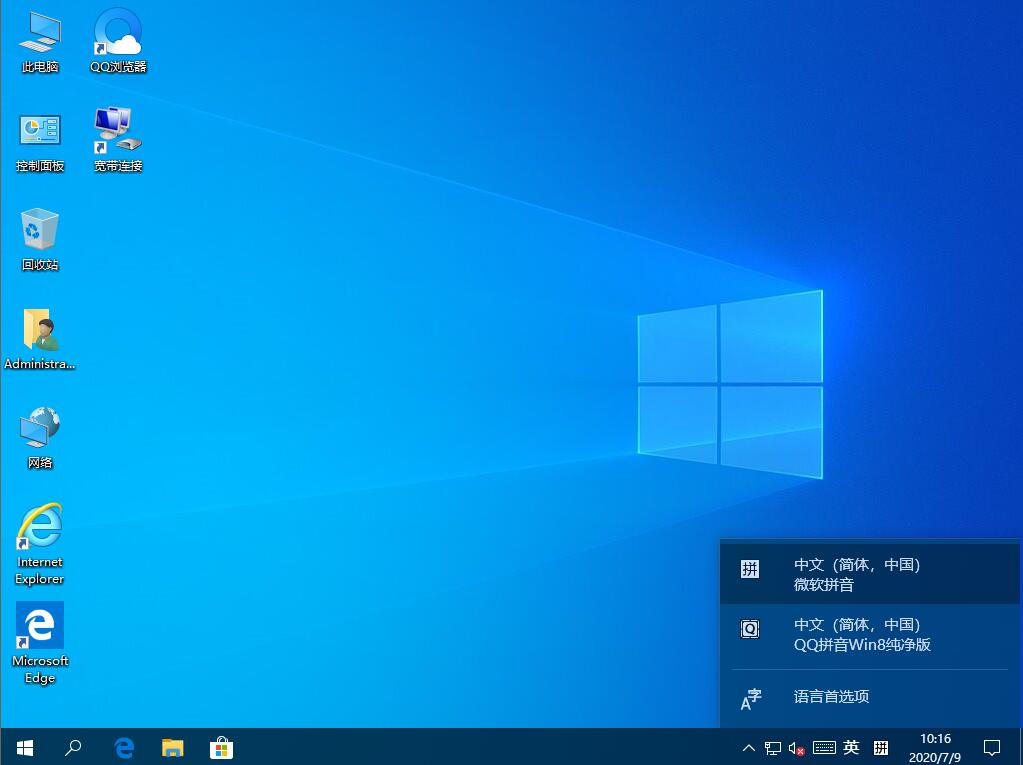
详细如下:
1、点击右下角windows键,选择设置;
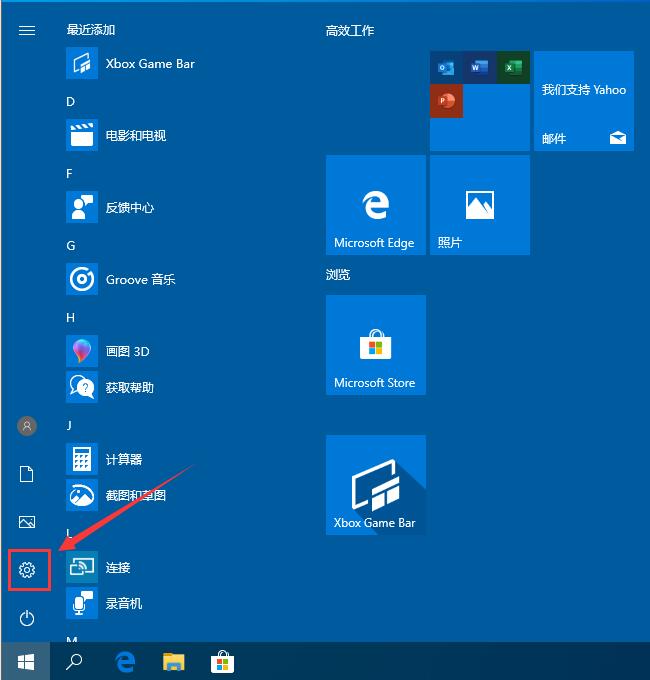
2、在设置中找到“时间和语言”;
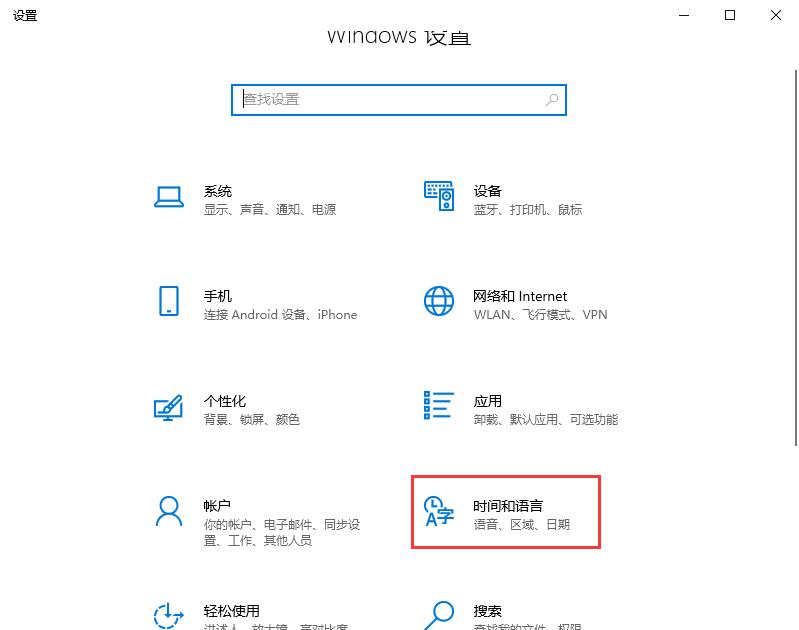
3、选择语言界面;

4、你会在语言界面中,看到“添加首选的语言”这个按钮,它是用来添加输入法语言的,你想使用其他语言的时候可以使用它进行添加。

5、我们点击中文,会出现选项按钮,点击;
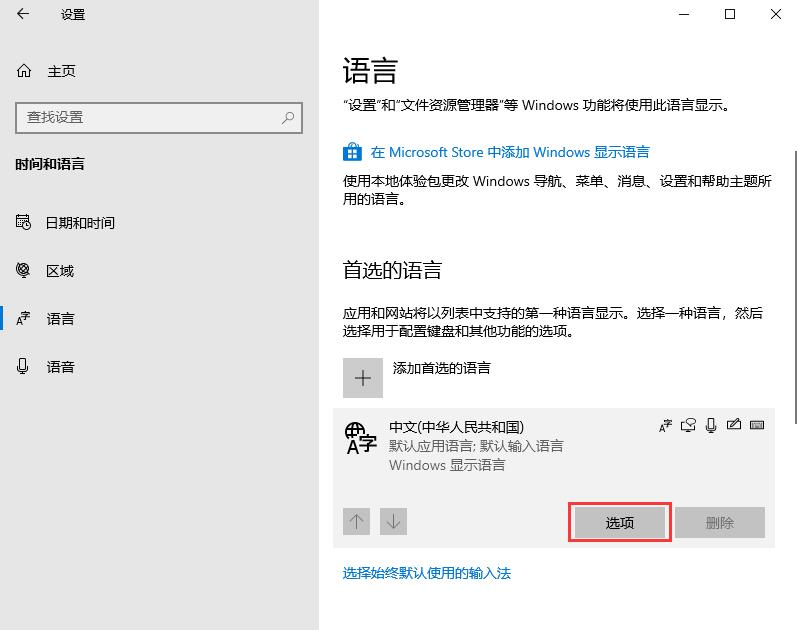
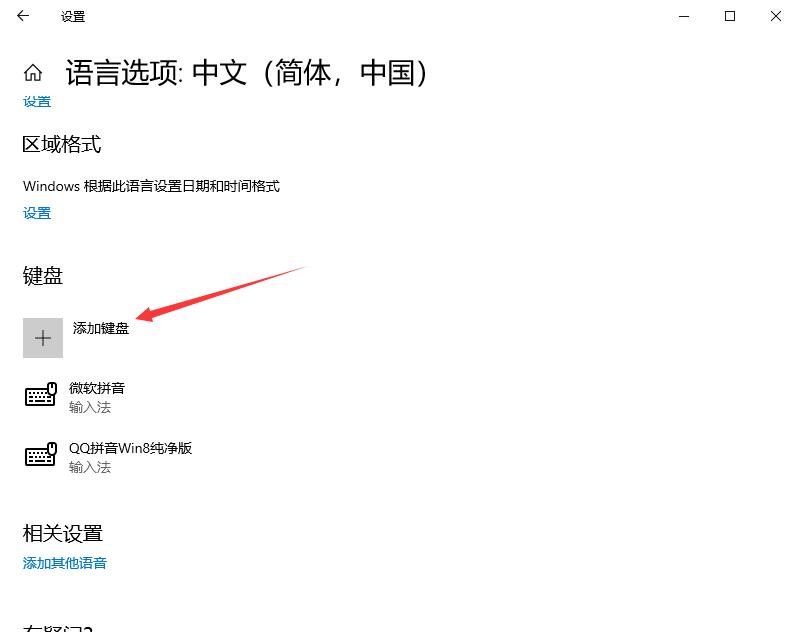
6、在语言选项页面,下滑,找到键盘,想要添加输入法的话可以点击“添加键盘”。
以上就是Win10输入法如何进行设置的详细方法,是不是很简单,希望可以帮助到你。

