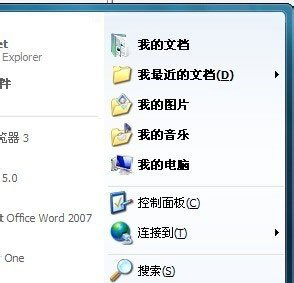
在Win7开始菜单中,有一个我最近的文档菜单选项能帮助我们快速找出最近用过的文件,不过有一些小伙伴反馈自己的菜单没有这个功能,那么遇到这个问题应该怎么办呢?下面就和小编一起来看看有什么解决方法吧。
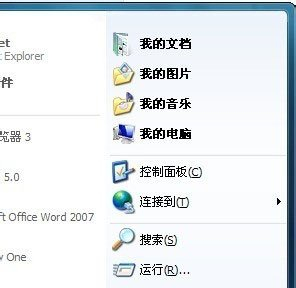
Win7不显示我最近的文档的解决方法
方法一
多数情况下,我们只需在 【开始】——鼠标右击【属性】——【自定义】——【高级】中勾选“我最近打开的文档”就行了。
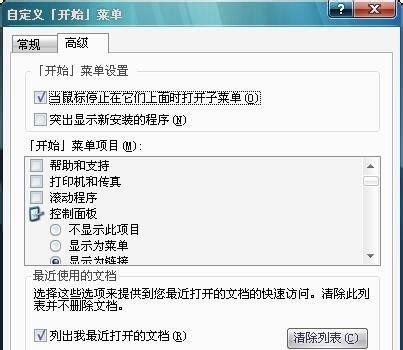
方法二
而有些时候,在方法一中,开始菜单的属性设置就没有“我最近打开的文档”的选项,那么此时的解决方法:
【运行】--输入【gpedit.msc】。
【本地计算机策略】--【用户配置】--【管理模板】。
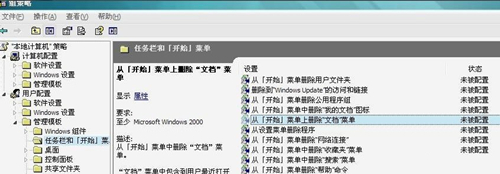
【任务和开始菜单】--【从开始菜单中删除文档菜单】。
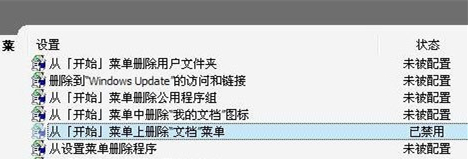
选【禁用】即可。这时,开始菜单中就会直接出现“我最近打开的文档”。