虽然系统自带的硬件加速功能能够用来加快硬件运行速度,但这个功能是非常占用空间的,电脑整体运行速度会受到影响变慢,那么应该如何关闭硬件加速呢?下面就和小编一起来看看怎么操作吧。
Win7关闭硬件加速的方法
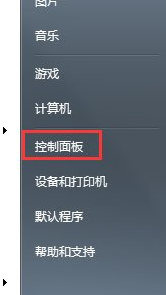
1、打开Windows图标,点击控制面板进去;
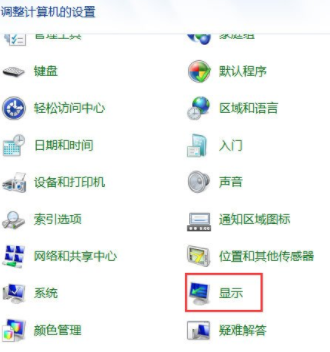
2、进到控制面板后,点击显示进去;
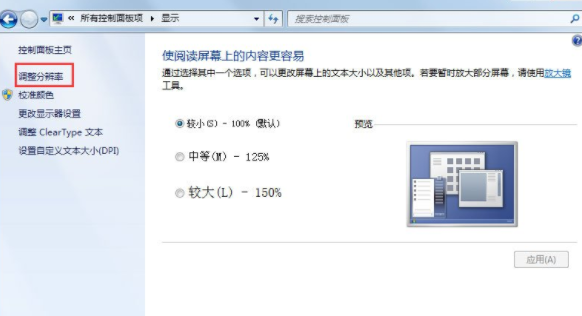
3、进到显示界面,点击调整分辨率;
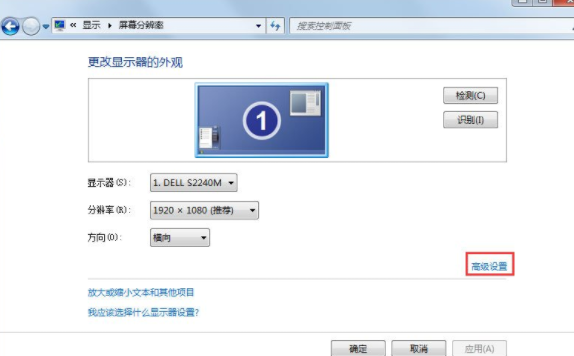
4、弹出屏幕分辨率界面,点击高级设置进去;
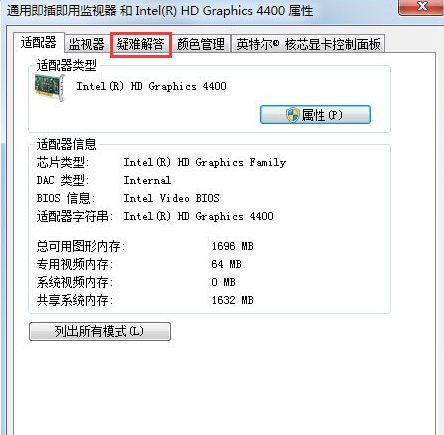
5、进到通用即插即用监视器,点击切换到疑难解答,然后点击修改设置;
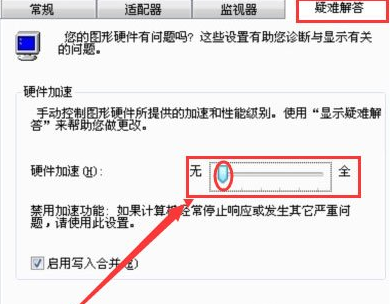
6、最后弹出修改界面,鼠标选中硬件加速到最左端即可。
虽然系统自带的硬件加速功能能够用来加快硬件运行速度,但这个功能是非常占用空间的,电脑整体运行速度会受到影响变慢,那么应该如何关闭硬件加速呢?下面就和小编一起来看看怎么操作吧。
Win7关闭硬件加速的方法
1、打开Windows图标,点击控制面板进去;
2、进到控制面板后,点击显示进去;
3、进到显示界面,点击调整分辨率;
4、弹出屏幕分辨率界面,点击高级设置进去;
5、进到通用即插即用监视器,点击切换到疑难解答,然后点击修改设置;
6、最后弹出修改界面,鼠标选中硬件加速到最左端即可。


文档为doc格式