我们在使用电脑的时候经常会弹窗各种的广告,特别烦。那么如何才能防止这些广告弹出呢?下面小编来跟大家说说怎么阻止电脑弹出来的广告的方法,一起来看看吧。
怎么阻止电脑弹出来的广告的方法
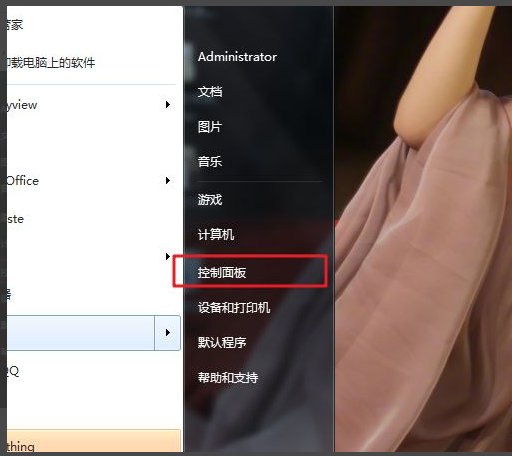
1、点击左下角开始按钮,找到控制面板并点击。
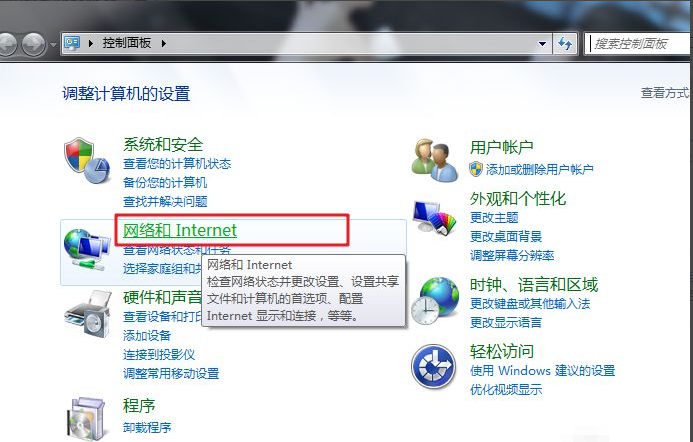
2、在打开的页面中找到网络和Internet,点击它。
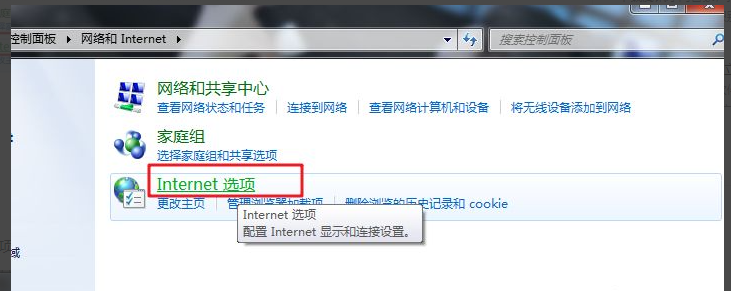
3、这里我们接着点击“Internet选项”,如下图。
4、找到“隐私”选项,然后将“启用阻止弹窗程序”勾选上。
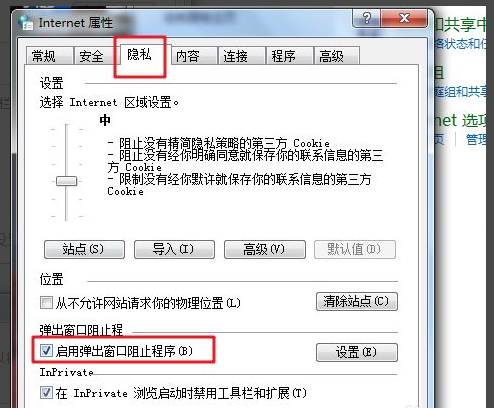
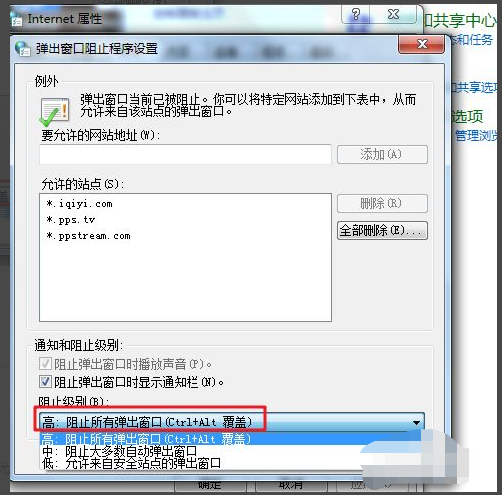
5、再点击“启用阻止弹窗xx”后的设置,在其中将阻止程度改为高即可。
我们在使用电脑的时候经常会弹窗各种的广告,特别烦。那么如何才能防止这些广告弹出呢?下面小编来跟大家说说怎么阻止电脑弹出来的广告的方法,一起来看看吧。
怎么阻止电脑弹出来的广告的方法
1、点击左下角开始按钮,找到控制面板并点击。
2、在打开的页面中找到网络和Internet,点击它。
3、这里我们接着点击“Internet选项”,如下图。
4、找到“隐私”选项,然后将“启用阻止弹窗程序”勾选上。
5、再点击“启用阻止弹窗xx”后的设置,在其中将阻止程度改为高即可。


文档为doc格式