Win7系统可以说是现在最稳定的系统之一,但是最近有不少小伙伴在更新完系统之后发现自己电脑没有了无线网络选项,那么遇到这种情况应该怎么办呢?下面就和小编一起来看看应该如何去设置吧。
Win7没有无线网络选项的解决方法
如图所示,当网络连接里面没有无线网络连接,我们按以下步骤操作。

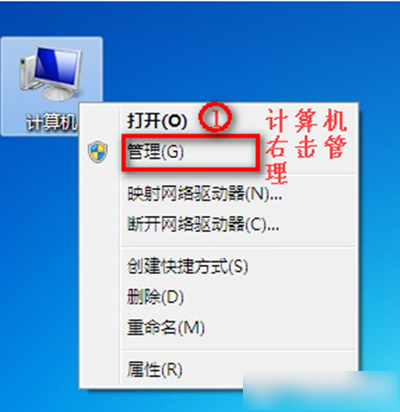
1、桌面上,右键“计算机”选择“管理”。
2、点击“设备管理器”,具体操作如图。
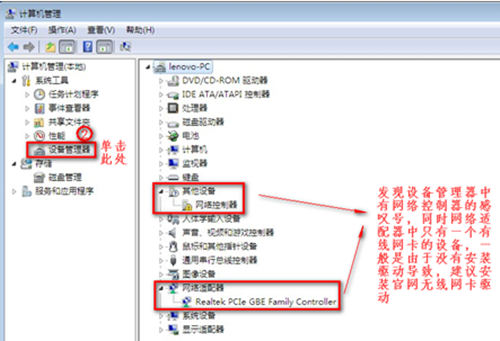
3、如果是缺少驱动,可以下载驱动管理工具进行自动安装。
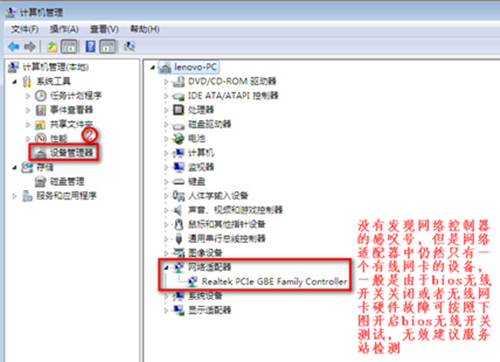
4、我们查看“网络适配器”的作用。
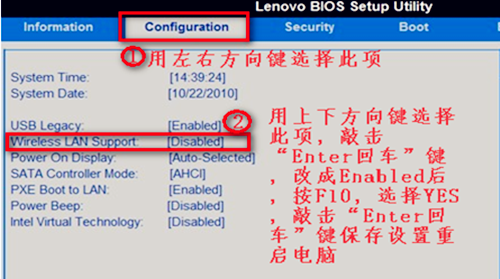
5、重启电脑后,连续按“F2”键进BIOS,Configuration页面Wireless LAN Support保证是Enabled状态,如果是Disabled状态如图进行更改。