首页>>办公应用 >> Win7系统怎么删除恶意软件?Win7删除电脑恶意软件介绍

Win7系统怎么删除恶意软件?Win7删除电脑恶意软件介绍

时间:2025-10-10 09:22:14 本站 点击:17

  在使用电脑的过程中,我们会下载很多的软件,但是在安装中可能会夹带恶意的流氓插件,不仅占用电脑内存,还可能威胁到电脑安全。那我们怎么删除电脑上的恶意软件呢?下面就以win7为例,给大家讲讲具体方法。

  方法如下:

  1、点击桌面左下角的开始。

Win7系统怎么删除恶意软件

  2、选择“所有程序”。

Win7系统怎么删除恶意软件

  3、找到“附件”,点击打开。

Win7系统怎么删除恶意软件

  4、然后我们选择“运行”。

Win7系统怎么删除恶意软件

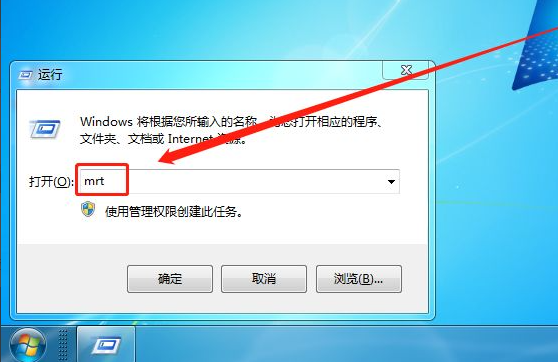
  5、在窗口中输入:“mrt”,点击确定。

Win7系统怎么删除恶意软件

  6、任意选择一种扫描类型,点击下一步。

Win7系统怎么删除恶意软件

  7、接着等待电脑扫描完成。

Win7系统怎么删除恶意软件

  8、扫描结束后,有恶意软件的可以删除,没有的话点击完成即可。

Win7系统怎么删除恶意软件

  以上就是和大家介绍的win7电脑垃圾软件删除的方法了。


《Win7系统怎么删除恶意软件?Win7删除电脑恶意软件介绍》
将本文的文档下载到电脑,方便收藏和打印
推荐度:
下载文档

文档为doc格式