我们有时候会因为系统出现问题而主动去重装电脑系统,一般重装电脑系统是需要更改启动盘的,那么Win7系统应该要如何更改启动盘呢?下面就和小编一起来看看有应该如何去操作吧。
Win7更改启动盘的方法
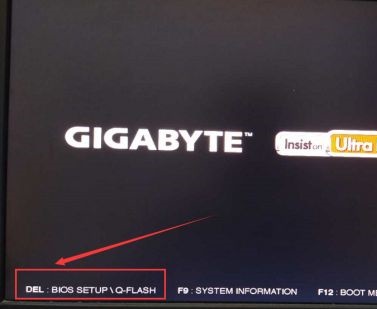
1、首先在开机出现logo时使用热键进入bios设置,不知道热键是什么一般可以在开机进入这个画面时看到,要是错过了可以重启再看看。
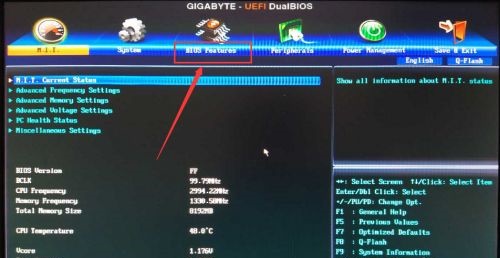
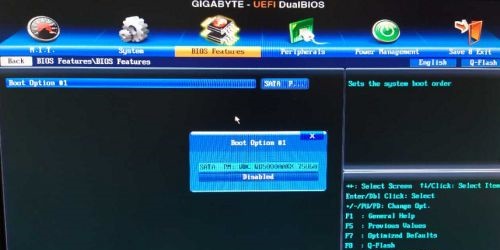
2、然后选择“bios features”如果鼠标不能用就有键盘方向键。
3、选择“Hard Drive BBS Priorties”,回车进入。
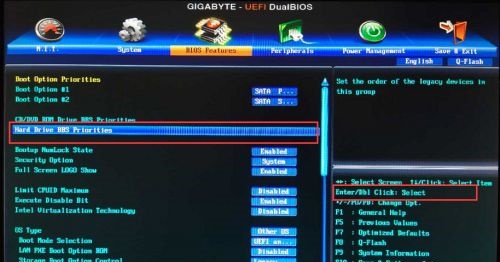
4、进入之后再按回车,然后就可以更改启动盘了。
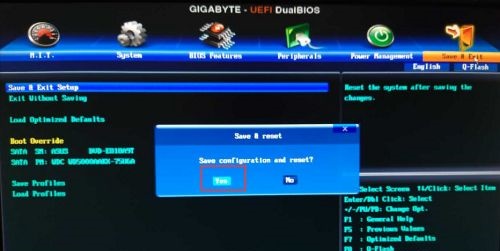
5、接着选择右上角“save & Exit”有些电脑是直接按“F10”。
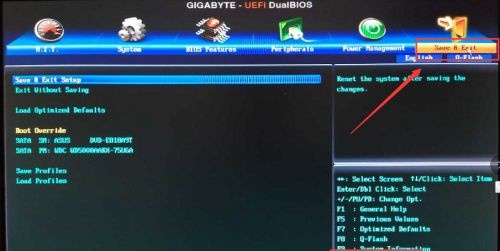
6、在弹出窗口选择“YES”即可。