相信很多小伙伴在使用Win7系统的电脑去进行一些语言相关书写时会碰到语言栏被隐藏的情况,那么要遇到这种情况应该怎么办呢?下面就和小编一起来看看有什么解决方法吧。
Win7语言栏隐藏了恢复的方法
方法一
1、首先右击桌面下方的任务栏,然后点击“语言栏”。
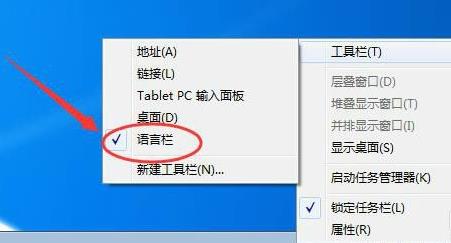
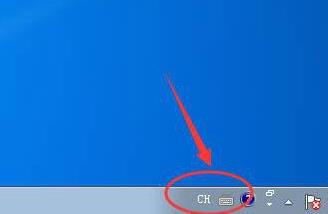
2、返回桌面即可看到被隐藏的语言栏已经恢复了。
方法二
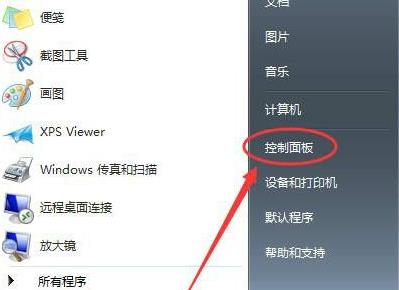
1、首先点击左下角的开始,然后点击打开“控制面板”。
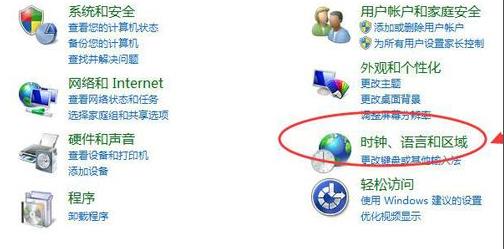
2、选择里面的“时钟、语言和区域”。
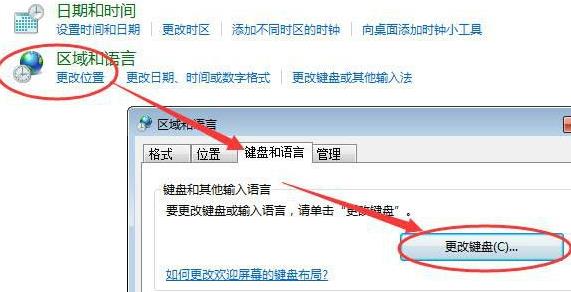
3、在区域中选择“更改位置”在弹出的对话框中点击“键盘和语言”选项,随后点击其下方的“更改键盘”。
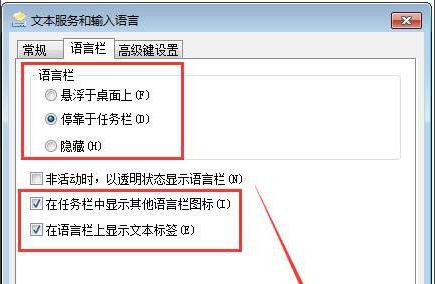
4、点击“语言栏”任务选项栏,并勾选“停靠于任务栏”,同时将下面的,“在任务栏中显示其他语言栏图标”和“在语言栏上显示文本标签”,点击应用即可。