Win7系统如何取消开机密码?很多用户在安装好电脑系统后,首先就会将自己的电脑建立一个开机密码,用于保护自己的电脑安全。但是如果我们在自己家里使用电脑,安全有保障的情况下,为了开机的速度更快速,怎么去将电脑的开机密码功能给进行关闭呢?接下来教大家如何去进行电脑开机密码取消的具体操作方法。
操作方法:
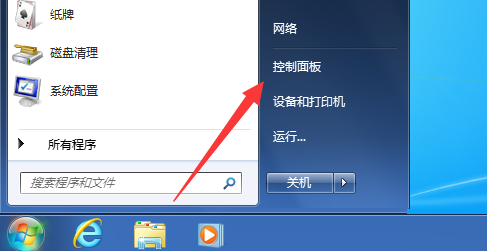
1、按 Win 键,或点击左下角的开始菜单,在打开的菜单项中,选择控制面板;
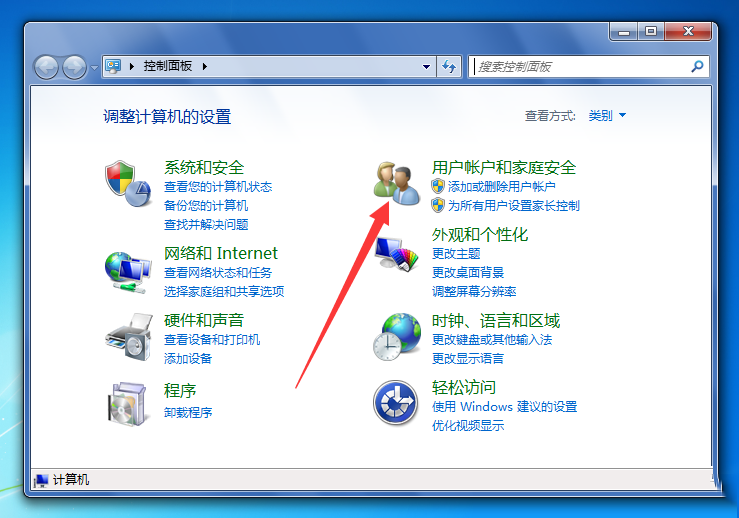
2、控制面板窗口中,选择类别查看方式,找到用户账户和家庭安全;
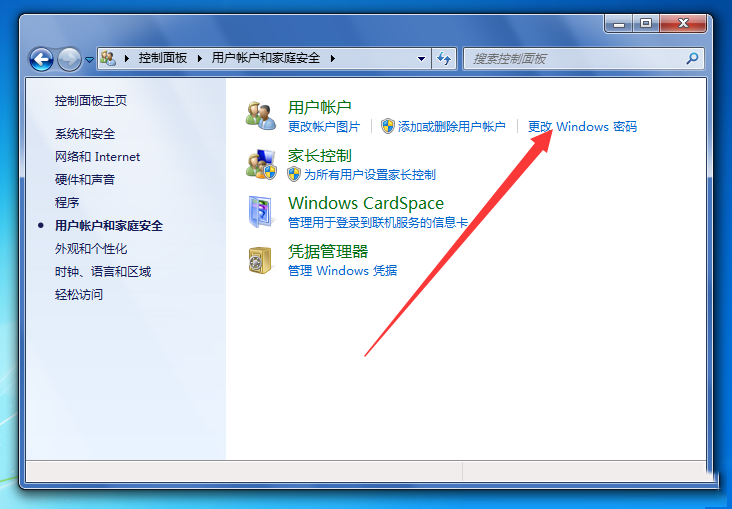
3、控制面板 - 用户账户和家庭安全,点击用户账户下的,更改 Windows 密码;
4、用户账户和家庭安全 - 用户账户下的更改用户账户,点击删除密码;
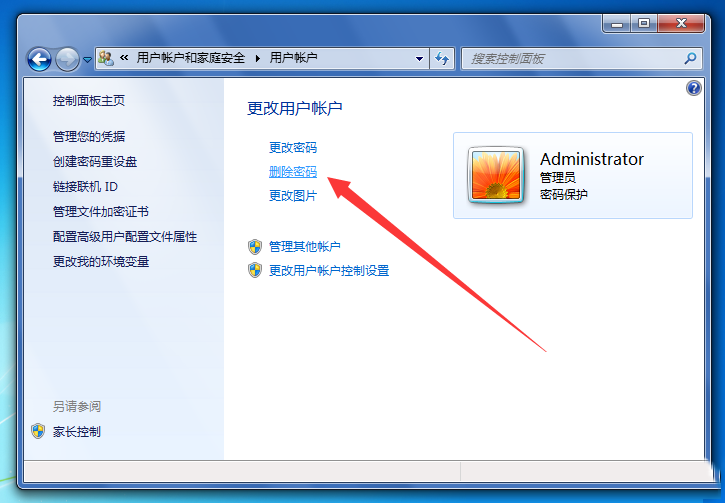
5、用户账户 - 删除密码,为了确保是本人操作,还需要输入登录密码,最后点击删除密码即可。
方法二:
1、win7开机时按F2键打开对应窗口,点击安全进入。
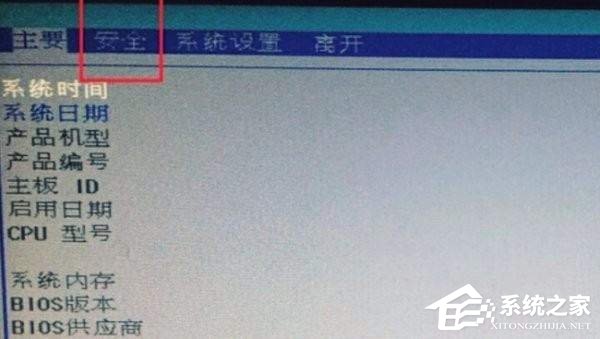
2、下一步,继续选择图示项跳转。
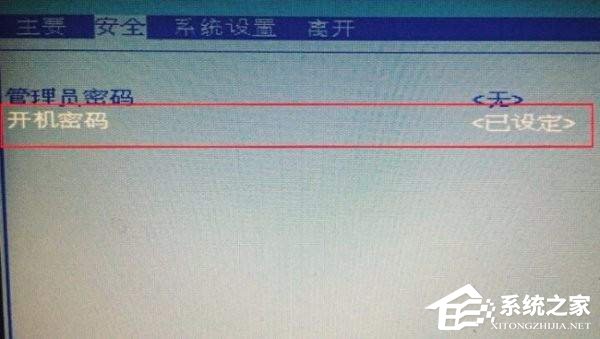
3、在那里,需要确定取消密码。
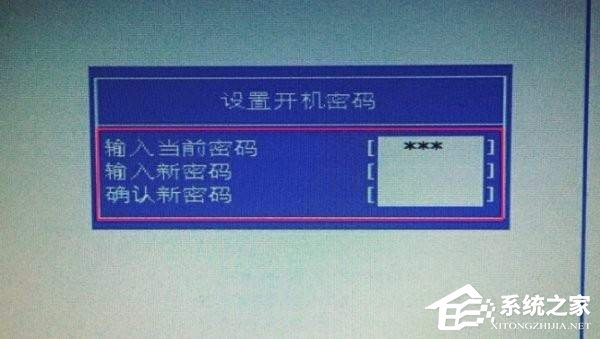
4、如果没问题,就按F10键保存退出。
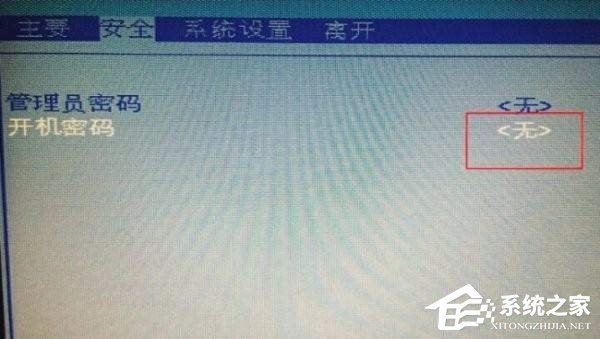
5、完成以后,等待重新启动。

