Win10下载速度慢怎么办?相信很多小伙伴都使用过Win10系统,但往往在下载一些文件或者软件的时候发现速度非常的慢,这样的话非常的消耗时间,这极有可能是因为宽带速度被限制了,那么遇到这种情况要怎么办呢?下面就和小编一起来看看Win10下载速度慢的解决方法。
Win10下载速度慢的解决方法
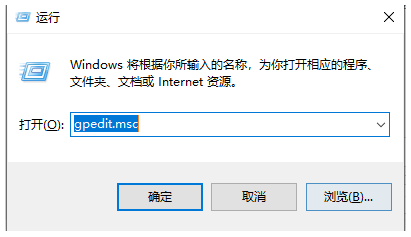
1. win+R打开Run,输入“gpedit.msc”以进入本地组策略组。
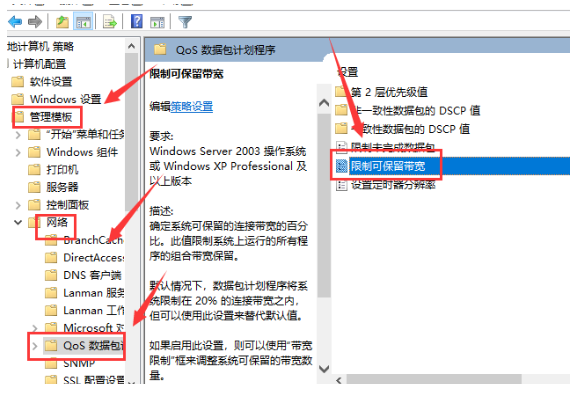
2. 按照下面的图示,从“管理模块”开始,然后是“网络”,然后是“Qos包调度程序”。
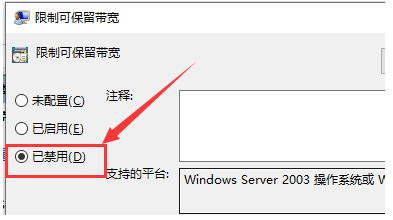
3. 双击“保留宽带配置窗口”,然后弹出“限制可保留宽带”的界面,在此界面被禁用选择。