Win10怎么取消锁屏壁纸?用户使用电脑时,进入待机模式的时候,再次开启桌面总是会显示锁屏壁纸,需要上划壁纸才可以解锁桌面。那么怎么去将这个锁屏壁纸给进行关闭呢?一起来看看以下的操作方法教学吧。
具体步骤如下:
1、首先点击左下角“开始”,再点击“设置”。
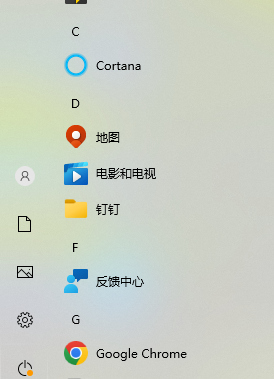
2、然后选择“个性化”。

3、点击左边一栏里面的“锁屏界面”。
4、选择下方的“屏幕保护程序设置”。
5、将图示位置更改为“无”即可。
Win10怎么取消锁屏壁纸?用户使用电脑时,进入待机模式的时候,再次开启桌面总是会显示锁屏壁纸,需要上划壁纸才可以解锁桌面。那么怎么去将这个锁屏壁纸给进行关闭呢?一起来看看以下的操作方法教学吧。
具体步骤如下:
1、首先点击左下角“开始”,再点击“设置”。
2、然后选择“个性化”。
3、点击左边一栏里面的“锁屏界面”。
4、选择下方的“屏幕保护程序设置”。
5、将图示位置更改为“无”即可。


文档为doc格式