首页>>办公应用 >> Win11资源管理器的样式如何切换?Win11资源管理器样式切换方法

Win11资源管理器的样式如何切换?Win11资源管理器样式切换方法

时间:2025-09-01 14:31:55 本站 点击:23

  我们需要摸清一个系统,跟日积月累的探索是分不开的,Win11刚发布不久,很多人对Win11还不是用的很熟悉,很多功能设置都还没弄清楚在哪里,最近有的用户想更改资源管理器的样式却不知道在哪更改,下面给大家带来具体的操作方法。

  具体的操作方法如下

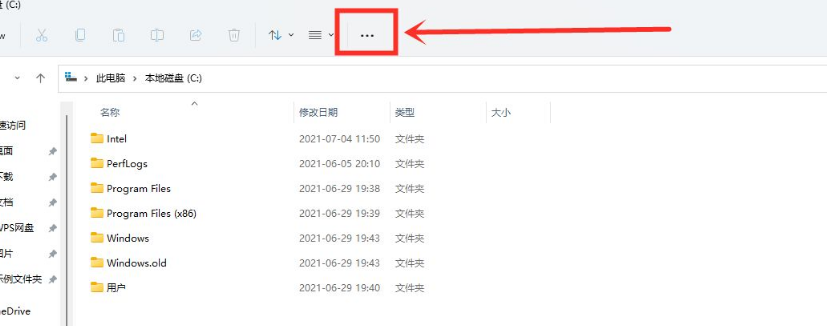
  任意打开一个磁盘或者文件夹,点击工具栏上的【•••】。

Win11资源管理器样式切换方法


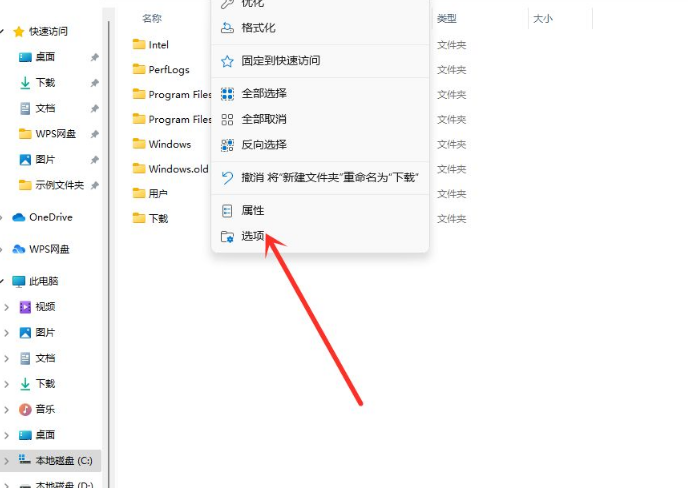
  在弹出的菜单中点击【选项】,打开文件夹选项。


Win11资源管理器样式切换方法


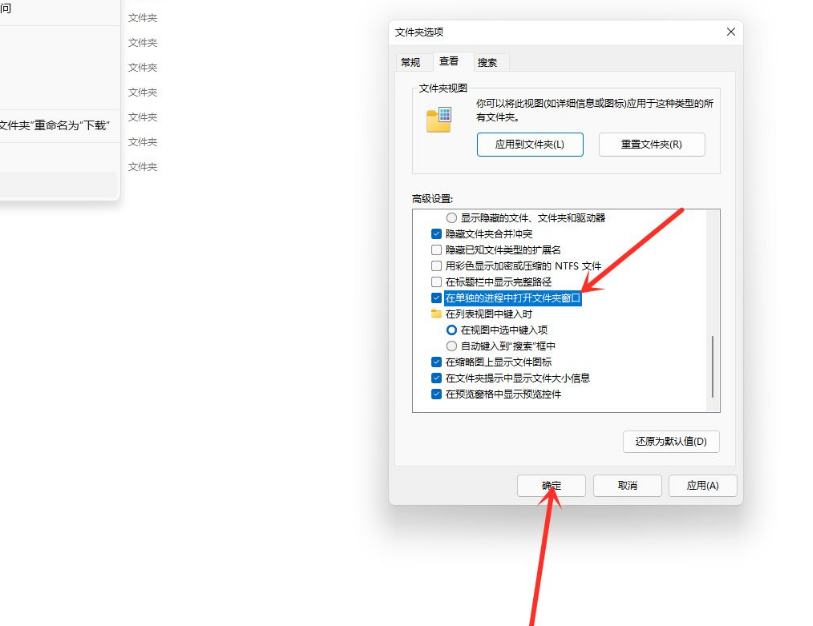
  进入查看界面,勾选【在单独的进程中打开文件夹窗口】,点击【确定】即可。


Win11资源管理器样式切换方法


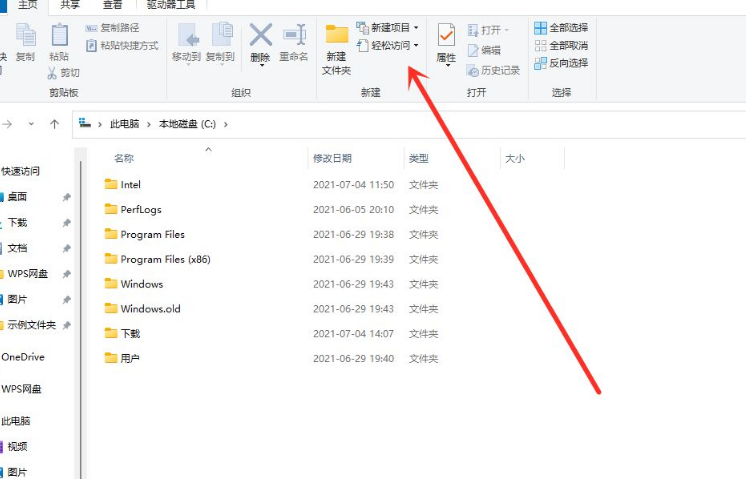
  重新进入资源管理器,可以发现窗口已经切换为win10样式了。


Win11资源管理器样式切换方法


  以上就是全部内容了。


《Win11资源管理器的样式如何切换?Win11资源管理器样式切换方法》
将本文的文档下载到电脑,方便收藏和打印
推荐度:
下载文档

文档为doc格式