首页>>办公应用 >> Win10任务栏通知区域时间不显示的解决方法

Win10任务栏通知区域时间不显示的解决方法

时间:2025-10-27 08:23:04 本站 点击:20

  Win10系统装好后,却总是发现存在着这样那样的问题。其中就有用户碰到电脑开启后,右下角的显示时钟时间不见了,这种问题该怎么解决呢?别急,现在就教大家一个小方法。

  win10电脑右下角显示时钟时间不见了解决办法:

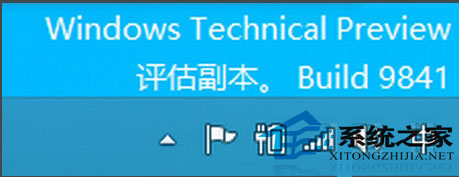
  1:显示不到时钟图标。

 Win10任务栏通知区域时间不显示的解决方法


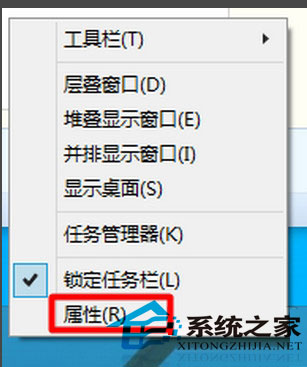
  2:在Win10系统任务栏的空白处点击右键,然后选择“属性”


 Win10任务栏通知区域时间不显示的解决方法


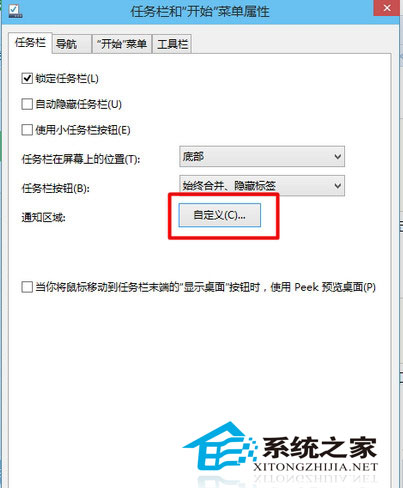
  3:在“任务栏和开始菜单”属性窗口中我们单击“自定义”按钮


 Win10任务栏通知区域时间不显示的解决方法


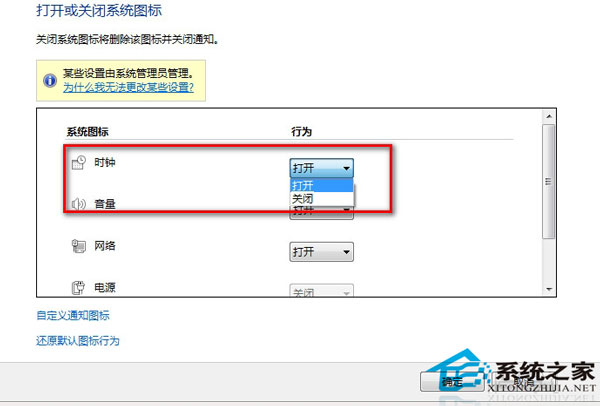
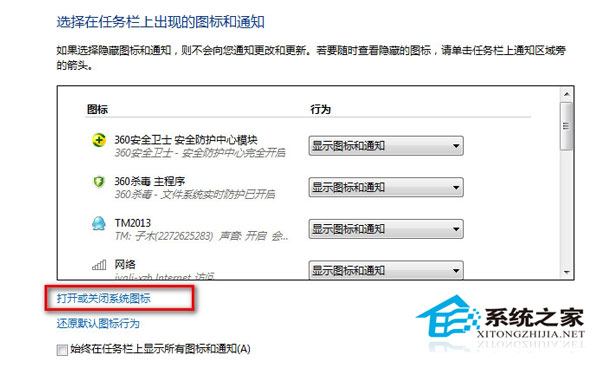
  4:很多人在这里是不是找不到时钟的图标,其实还要往下面继续点,点击“打开或关闭系统图标”

 Win10任务栏通知区域时间不显示的解决方法


  5:点击“时钟”打开。记得点击确定。


 Win10任务栏通知区域时间不显示的解决方法


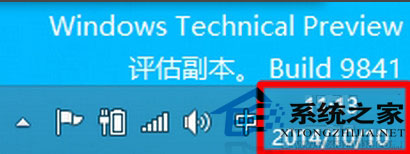
  6:电脑的右下角就可以看到了。


 Win10任务栏通知区域时间不显示的解决方法


  经过这些步骤之后,显示时钟时间便会再次出现在桌面的右下角。对于一些需要查看时间的用户们来说,这可算是最实用的小方法了。


《Win10任务栏通知区域时间不显示的解决方法》
将本文的文档下载到电脑,方便收藏和打印
推荐度:
下载文档

文档为doc格式