首页>>办公应用 >> Win11此电脑怎么放在桌面上?Win11此电脑如何显示在电脑桌面上?

Win11此电脑怎么放在桌面上?Win11此电脑如何显示在电脑桌面上?

时间:2025-09-01 10:02:02 本站 点击:17

  Win11此电脑怎么放在桌面上?相信用习惯Win10的用户都喜欢电脑电脑桌面上的此电脑,但是很多用户更新完Win11正式版以后,发现桌面只有回收站和Microsoft Edge图标,没有此电脑。那么,Win11此电脑要如何显示呢?下面小编为大家简单介绍一下操作方法!

  Win11桌面显示此电脑步骤:

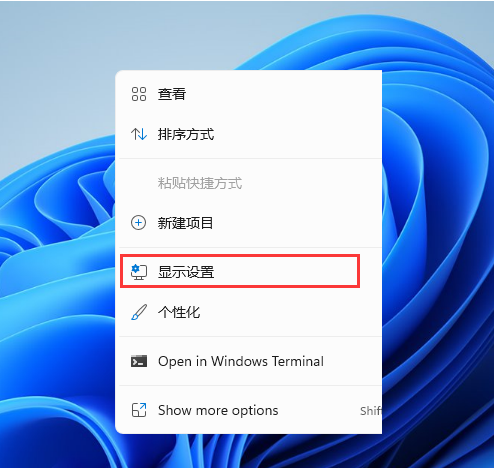
  1、桌面空白处,点击右键,在打开的菜单项中,选择显示设置;

Win11此电脑怎么放在桌面上


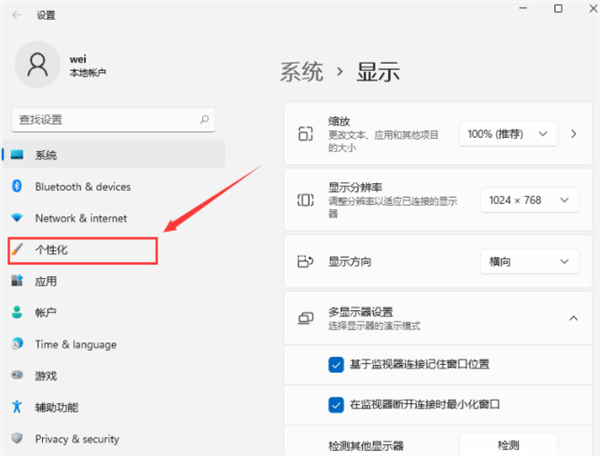
  2、设置窗口,左侧点击个性化;


Win11此电脑怎么放在桌面上


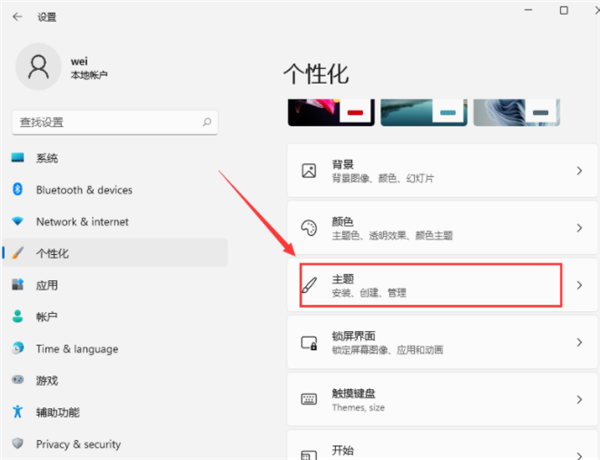
  3、右侧点击主题(安装、创建、管理);


Win11此电脑怎么放在桌面上


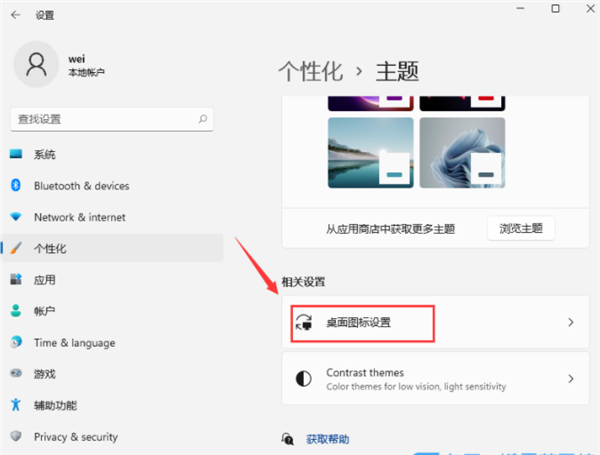
  4、个性化 - 主题,相关设置下,点击桌面图标设置;


Win11此电脑怎么放在桌面上


  5、桌面图标设置窗口,点击勾选计算机,然后点击确定,桌面就可以显示此电脑图标了。
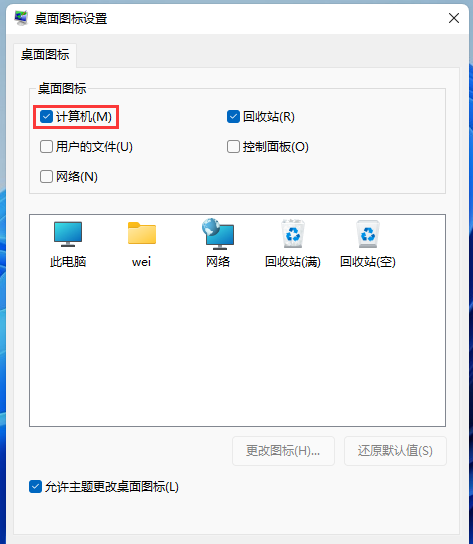

Win11此电脑怎么放在桌面上


《Win11此电脑怎么放在桌面上?Win11此电脑如何显示在电脑桌面上?》
将本文的文档下载到电脑,方便收藏和打印
推荐度:
下载文档

文档为doc格式