在我们平时的电脑使用过程中,会存在很多流氓软件,影响电脑的运行速度,今天小编来教大家如何快速删除win7中流氓软件,提升电脑运行速度,快一起来看看吧!
删除win7中的流氓软件教程如下:
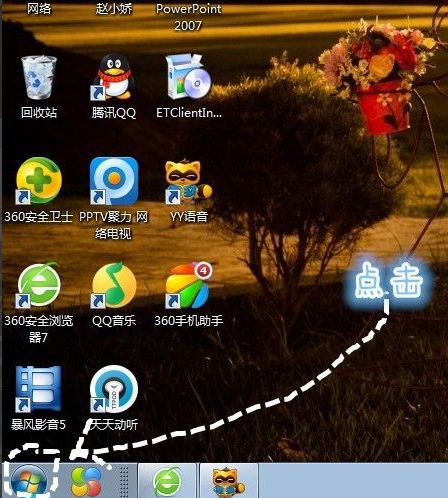
1、首先我们打开win7桌面的开始菜单。
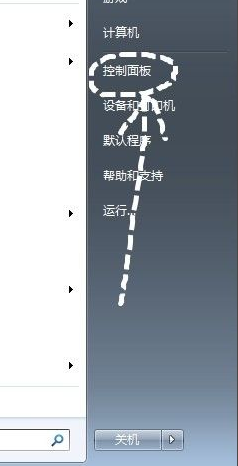
2、进入到页面,我们打开”控制面板“选项。
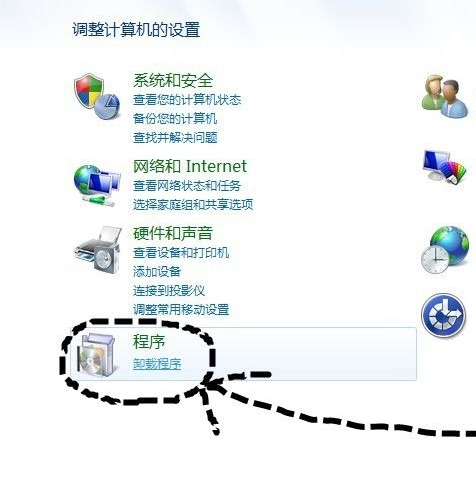
3、找到控制面板下方的”程序“,单击”卸载程序“。
4、我们找到下载的垃圾应用,右键点击找到”卸载“选项,单击即可。
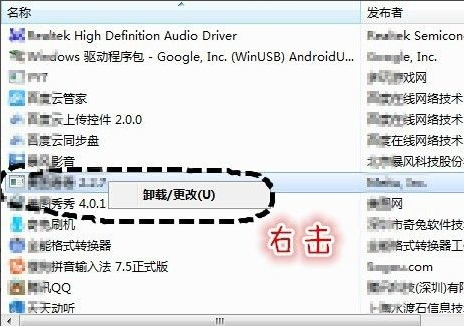
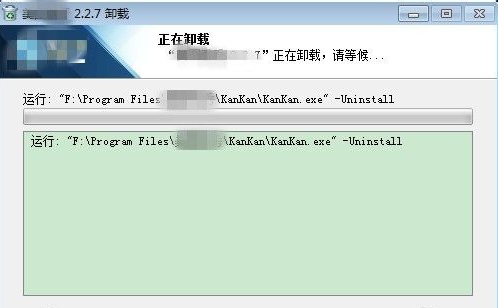
5、进入卸载程序,按照提示操作,一定要卸载程序,有些流氓软件会出现很多选项,比如安装最新版本等,不要理那些,找到卸载单击确认就行。
方法二
1、我们按”ctrl+ait+del“打开任务管理服务器。
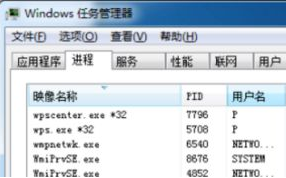
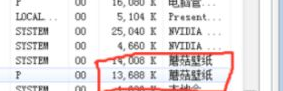
2、通过管理器找到后缀显示流氓软件的程序。
3、点鼠标右击击流氓软件的“打开文件位置”。
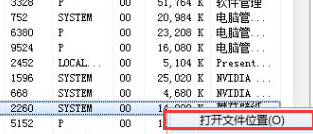
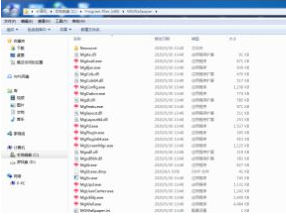
4、点击后会找到这个流氓软件的文件位置,把所有文件删除就好啦。
以上就是删除win7中的流氓软件的方法,你学会了吗。

