相信有不少小伙伴已经下载了Win11操作系统进行体验了,但有一些小伙伴碰到了关机之后电脑突然又自动开机的情况,那么碰到这个问题应该怎么办呢?下面就和小编一起来看看有什么解决方法吧。
Win11关机后自动开机的解决方法
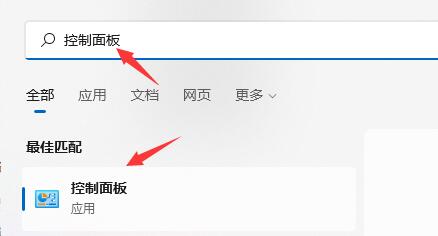
1、我们可以先在搜索框中搜索并打开“控制面板”。
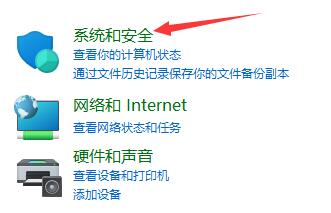
2、然后点击控制面板中的“系统和安全”。
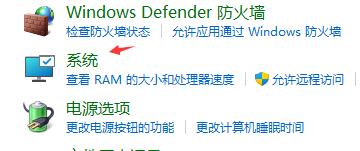
3、然后找到其中的“系统”选项进入。
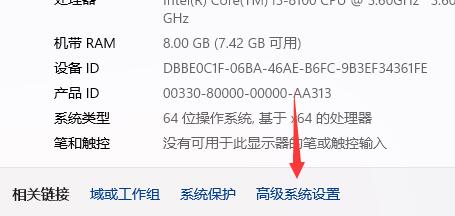
4、打开系统后,点击相关链接右侧的“高级系统设置”。
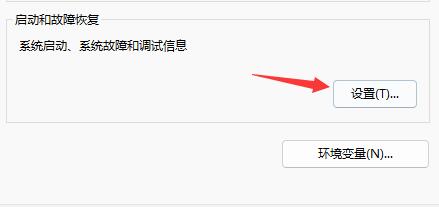
5、然后点击启动和故障恢复中的“设置”。
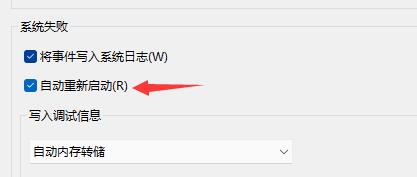
6、之后只要取消勾选其中的“自动重新启动”就可以了。
相信有不少小伙伴已经下载了Win11操作系统进行体验了,但有一些小伙伴碰到了关机之后电脑突然又自动开机的情况,那么碰到这个问题应该怎么办呢?下面就和小编一起来看看有什么解决方法吧。
Win11关机后自动开机的解决方法
1、我们可以先在搜索框中搜索并打开“控制面板”。
2、然后点击控制面板中的“系统和安全”。
3、然后找到其中的“系统”选项进入。
4、打开系统后,点击相关链接右侧的“高级系统设置”。
5、然后点击启动和故障恢复中的“设置”。
6、之后只要取消勾选其中的“自动重新启动”就可以了。


文档为doc格式