首页>>办公应用 >> Win11鼠标单击变双击怎么办?Win11鼠标单击变双击的解决方法

Win11鼠标单击变双击怎么办?Win11鼠标单击变双击的解决方法

时间:2025-09-04 15:52:08 本站 点击:22

  最近有不少小伙伴在使用Win11系统电脑打开文件的时候发现需要鼠标点击两下才可以,那么如果遇到这种情况要怎么办呢?下面就和小编一起来看看有什么解决的方法吧。

  Win11鼠标单击变双击的解决方法

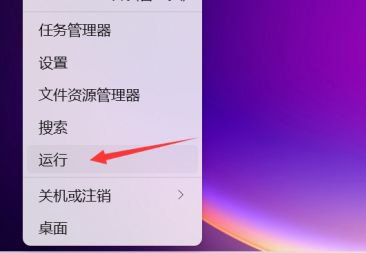
  按 Win + X 组合键,或右键点击任务栏上的开始图标。


Win11鼠标单击变双击怎么办?


  在打开的隐藏菜单项中,选择运行。


Win11鼠标单击变双击怎么办?


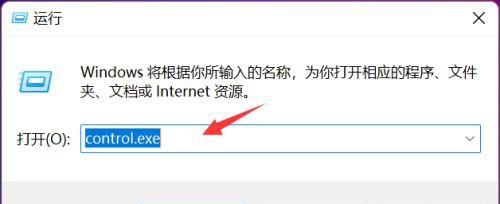
  运行(Win+R)窗口,输入 control.exe 命令,按确定或回车,可以打开控制面板。

Win11鼠标单击变双击怎么办?


  进入控制面板,右上角输入文件资源管理器并搜索,点击搜索结果。


Win11鼠标单击变双击怎么办?


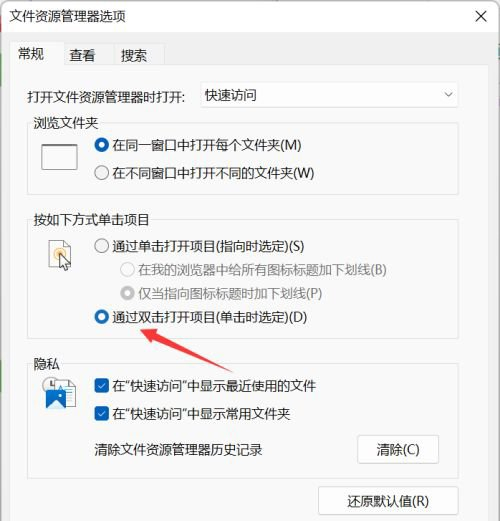
  文件资源管理器选项窗口,选择下面的通过双击打开项目(单击时选定)选项,再点击应用-确定就可以了。

Win11鼠标单击变双击怎么办?


《Win11鼠标单击变双击怎么办?Win11鼠标单击变双击的解决方法》
将本文的文档下载到电脑,方便收藏和打印
推荐度:
下载文档

文档为doc格式