首页>>办公应用 >> Windows11 dns怎么设置?Windows11 dns设置方法介绍

Windows11 dns怎么设置?Windows11 dns设置方法介绍

时间:2025-08-28 14:56:13 本站 点击:22

 Windows11 dns怎么设置?设置DNS之前需要先知道DNS服务器地址是什么。部分用户可能电脑型号不一样,但系统版本一致都适合该方法。这里小编就为大家带来Windows11 dns设置方法介绍,一起来看看吧!

  Windows11 dns设置方法

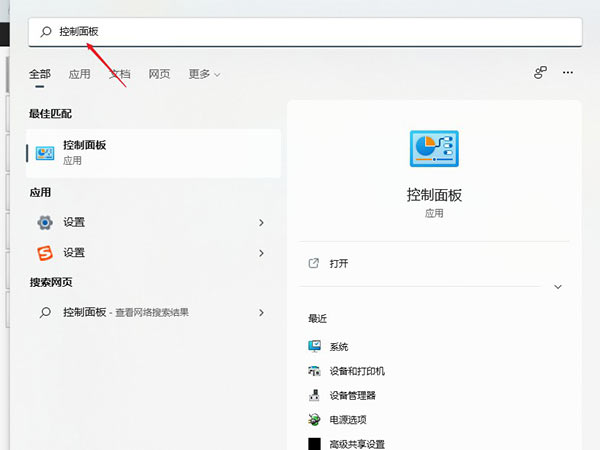
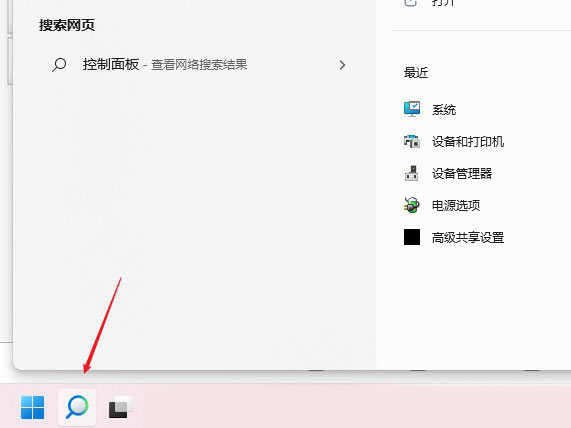
  点击windows11桌面搜索图标,然后搜索框中输入控制面板,打开控制面板;

Windows11 dns设置方法


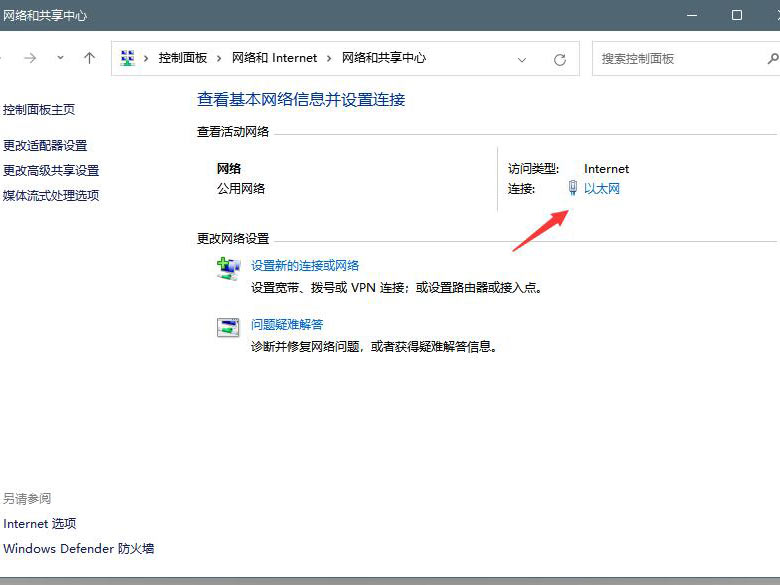
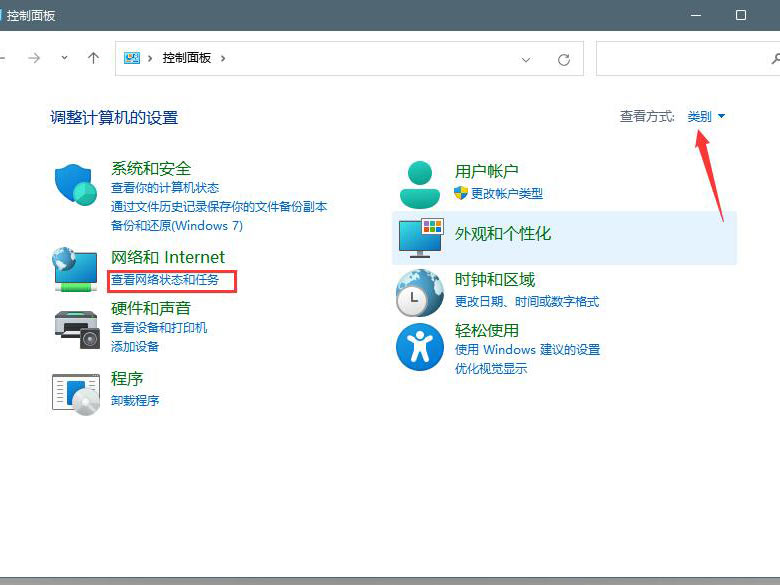
  在控制面板操作界面中,将查看方式改为类别,找到查看网络状态和任务并打开;

Windows11 dns设置方法


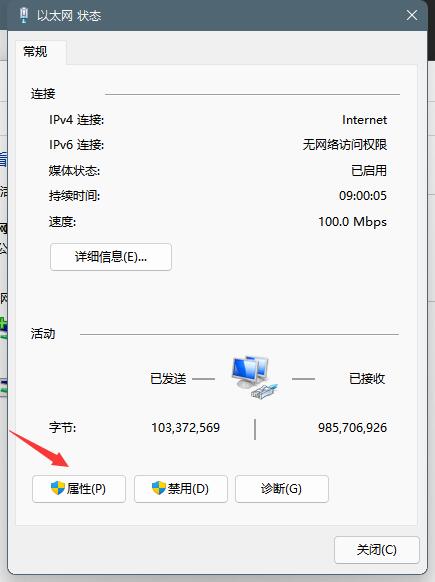
  打开连接的网络,打开属性;


Windows11 dns设置方法


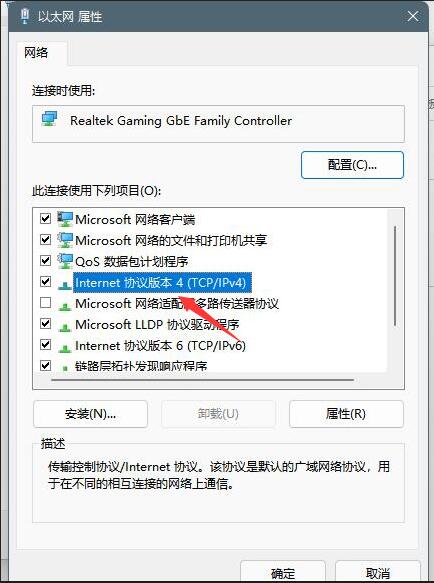
  打开internet协议版本4(TCP/IPv4);


Windows11 dns设置方法


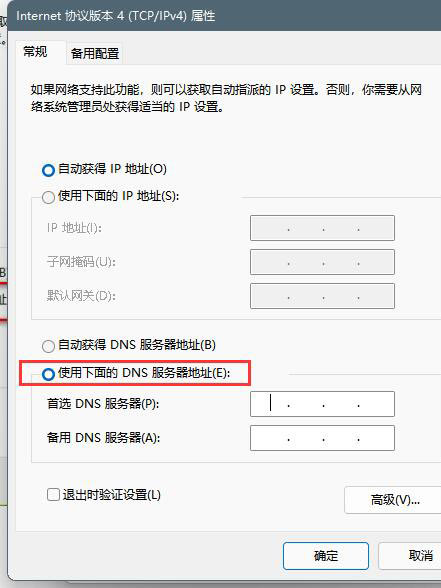
  选择使用下面的DNS服务器地址(E),输入DNS号码即可。


Windows11 dns设置方法


《Windows11 dns怎么设置?Windows11 dns设置方法介绍》
将本文的文档下载到电脑,方便收藏和打印
推荐度:
下载文档

文档为doc格式