首页>>办公应用 >> Windows11预览版怎么升级?Windows11预览版升级方法分享

Windows11预览版怎么升级?Windows11预览版升级方法分享

时间:2025-08-27 16:51:28 本站 点击:22

现在Win11系统非常的火热,全新的功能吸引着很多用户去安装体验,但是有不少都不知道该怎么去升级怎么去安装,所以今天就给你们带来了Windows11预览版升级方法,快来一起了解一下吧。

  Windows11预览版怎么升级:

  1、首先点击桌面左下角的windows图标,在弹出的列表中点击设置。


Windows11预览版升级方法


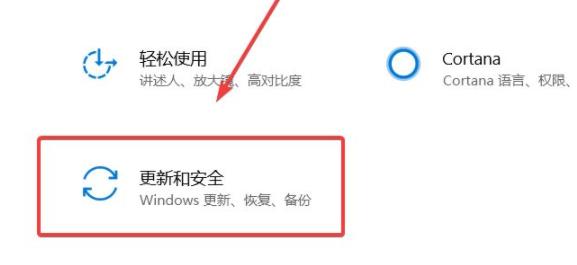
  2、然后在设置列表中选择“更新与安全”。


Windows11预览版升级方法


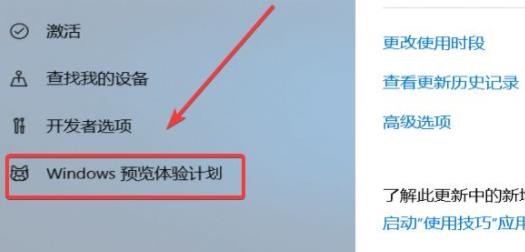
  3、随后在更新与安全中选择“windows更新预览计划”。


Windows11预览版升级方法


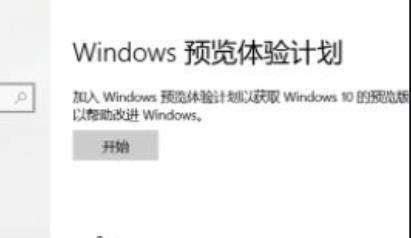
  4、之后便可以点击参与windows更新预览计划。


Windows11预览版升级方法


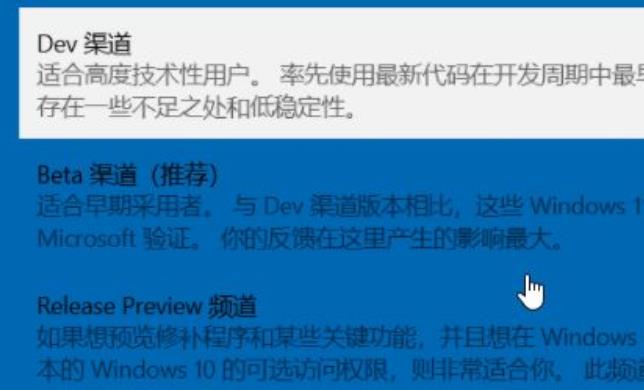
  5、此时可以在更新与预览计划窗口中选择“dev渠道”。


Windows11预览版升级方法


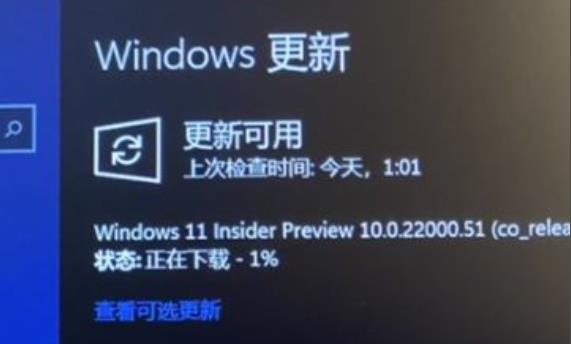
  6、最后重启电脑,选择windows更新界面,再点击界面的检查更新,即可开始自动下载更新。

Windows11预览版升级方法


《Windows11预览版怎么升级?Windows11预览版升级方法分享》
将本文的文档下载到电脑,方便收藏和打印
推荐度:
下载文档

文档为doc格式