Win11操作系统也推出很久了,有很多小伙伴都有进行安装体验,而有的小伙伴在使用过程中却发现新的操作系统并不知道如何添加输入法,那么应该如何操作呢?下面就和小编一起来看看应该怎么操作吧。
Win11添加输入法的方法
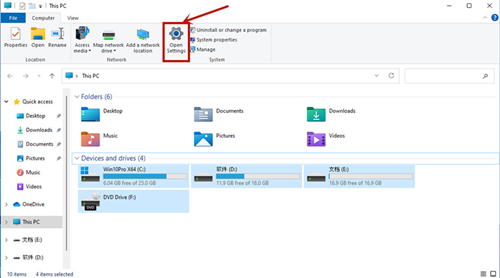
1、双击打开桌面上的“此电脑”。

2、然后找到其中的齿轮状按钮“option settings”,单击进入。
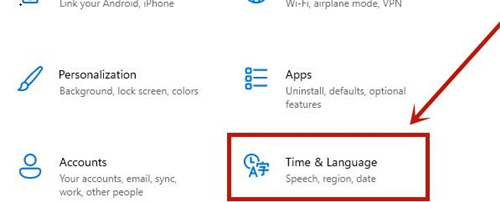
3、然后找到其中的“time&language”选项。
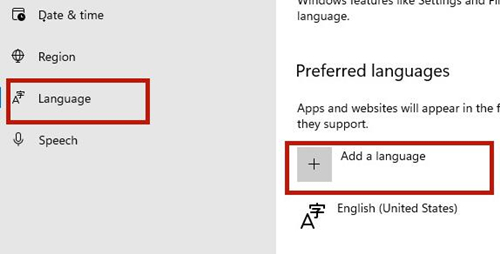
4、进入后点击左侧栏的language,点击preferred language下方的“add a language”。
5、在语言列表中选择我们想要添加的输入法,这里以中文为例。
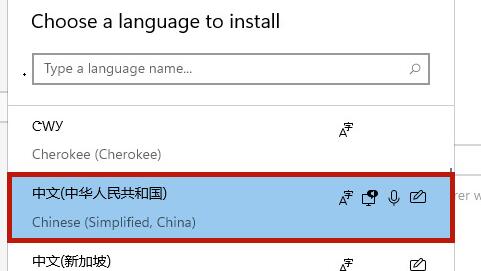
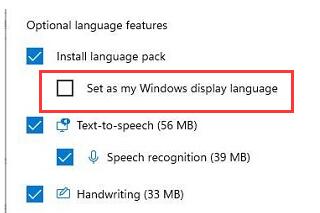
6、然后在这里勾选除了红框中选项的所有选项,再点击“install”。
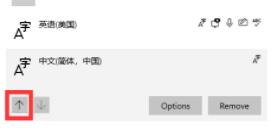
7、等待输入法安装完成就可以了,还可以通过点击它移动首选项。