在Win11系统中,许多用户发现默认情况下桌面上不再显示我的电脑图标,给自己的操作带来了些许不便。这时候,用户只需通过一些设置步骤就能将其显示在桌面上。接下来,小编给大家带来了Win11桌面我的电脑图标调出来方法步骤介绍,设置后,我的电脑图标就会重新出现在Win11电脑桌面上。
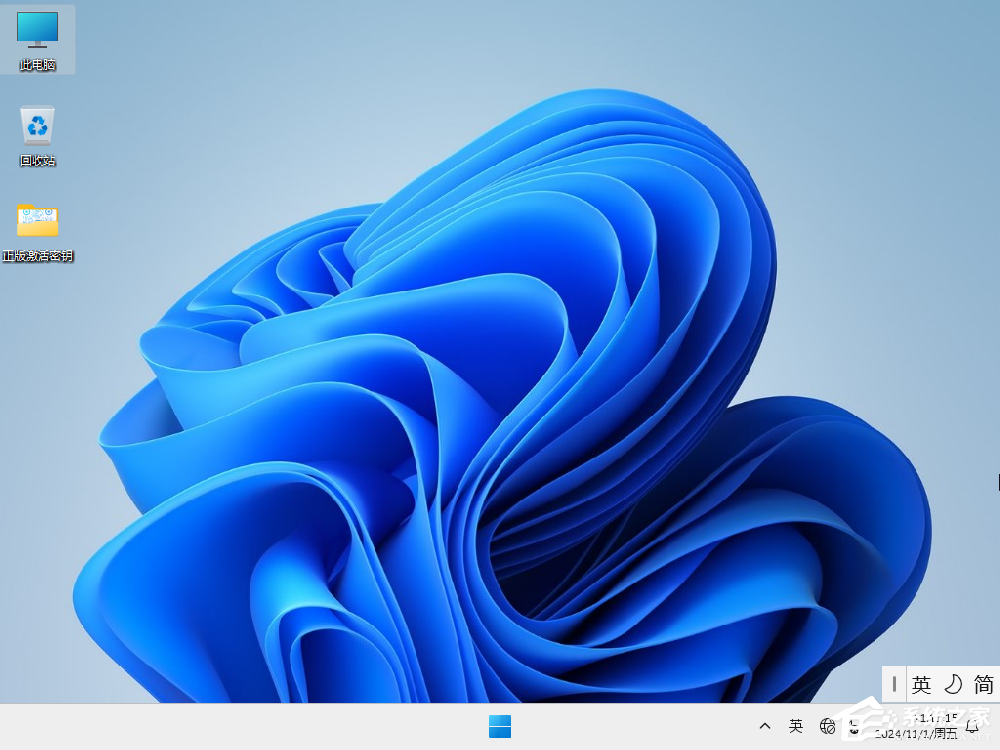
Win11桌面我的电脑图标调出来方法:
1. 右键点击桌面空白处,在弹出的菜单中选择“个性化”。

2. 在个性化设置窗口中,点击“主题”。

3. 滚动鼠标滚轮,在“相关设置”部分找到“桌面图标设置”并点击。

4. 在桌面图标设置窗口中,勾选“计算机”(即“此电脑”)图标,然后点击“应用”按钮,再点击“确定”按钮保存设置。


