首页>>办公应用 >> Win11游戏模式如何设置?Win11设置游戏模式的方法

Win11游戏模式如何设置?Win11设置游戏模式的方法

时间:2025-09-01 09:54:45 本站 点击:20

  其实Win11系统之中也拥有一个和Win10系统一样的游戏模式,这个模式可以帮助我们有效的提升游戏性能,那么Win11的游戏性能应该如何去设置呢?下面就和小编一起来看看吧。

  Win11设置游戏模式的方法

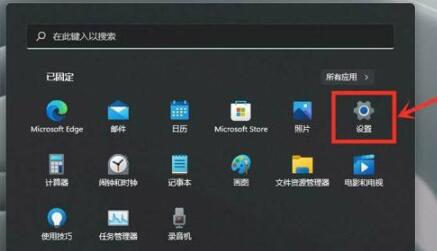
  1、首先我们打开开始菜单,然后进入“设置”。

Win11游戏模式如何设置?


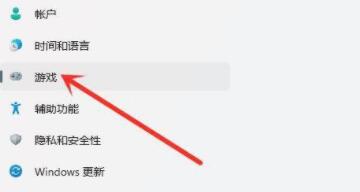
  2、接着在左侧栏目中进入“游戏”设置。


Win11游戏模式如何设置?


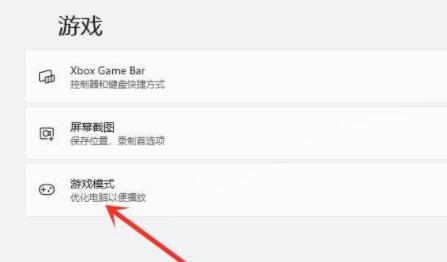
  3、接着在游戏选项下进入“游戏模式”设置。


Win11游戏模式如何设置?


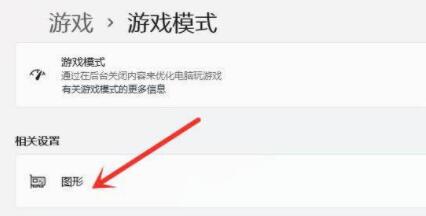
  4、在相关设置下方进入“图形”选项。


Win11游戏模式如何设置?


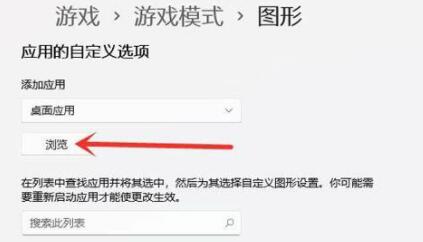
  5、在图形的应用的自定义选项下点击“浏览”。


Win11游戏模式如何设置?


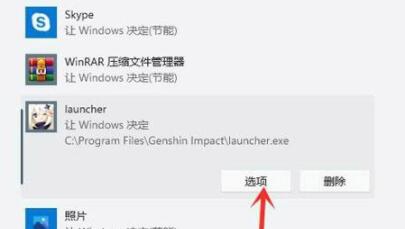
  6、然后找到我们想要设置的游戏,加入之后点击下方的“选项”。


Win11游戏模式如何设置?


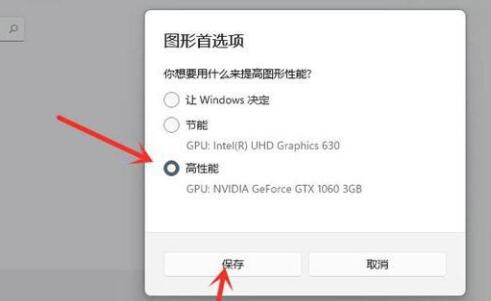
  7、然后在其中勾选“高性能”并点击“保存”就可以提高游戏性能了。


Win11游戏模式如何设置?


《Win11游戏模式如何设置?Win11设置游戏模式的方法》
将本文的文档下载到电脑,方便收藏和打印
推荐度:
下载文档

文档为doc格式