Windows11是一个全新的操作系统,功能操作上和以往的Window有所不同,有些刚升级Win11的小伙伴还不熟悉功能,不知道Win11怎么设置关机键?下面小编就给大家带来Win11快捷键关机的设置方法,有需要的可以来看看。
Win11怎么设置关机键?
1、首先右击开始菜单,打开“运行”
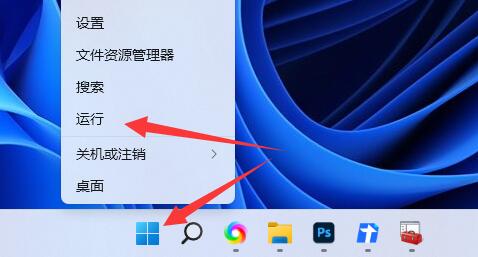
2、接着在其中输入“gpedit.msc”点击“确定”

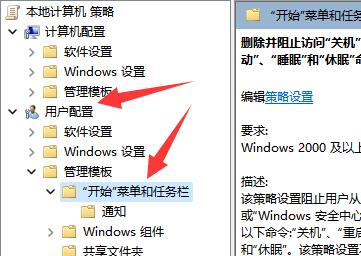
3、然后依次打开“用户配置”-“管理模板”-“开始菜单和任务栏”
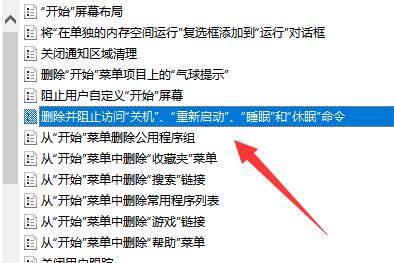
4、随后找到并打开其中的“删除并阻止访问关机、重启、睡眠和休眠”选项。
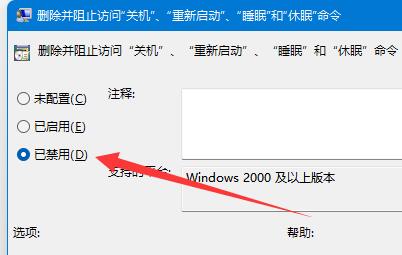
5、最后将它改为“已禁用”并“确定”保存就能找回关机键了。