首页>>系统教程 >> Win11不能访问网络位置怎么办?Win11不能访问网络位置的解决方法

Win11不能访问网络位置怎么办?Win11不能访问网络位置的解决方法

时间:2025-11-17 08:07:47 本站 点击:31

  相信很多小伙伴在使用的电脑时候都会遇到需要共享电脑的情况,但有的小伙伴在共享的时候遇到了不能访问网络位置的情况,那么遇到这种情况应该怎么办呢?下面就和小编一起来看看有什么解决方法吧。

  Win11不能访问网络位置的解决方法

  方法一

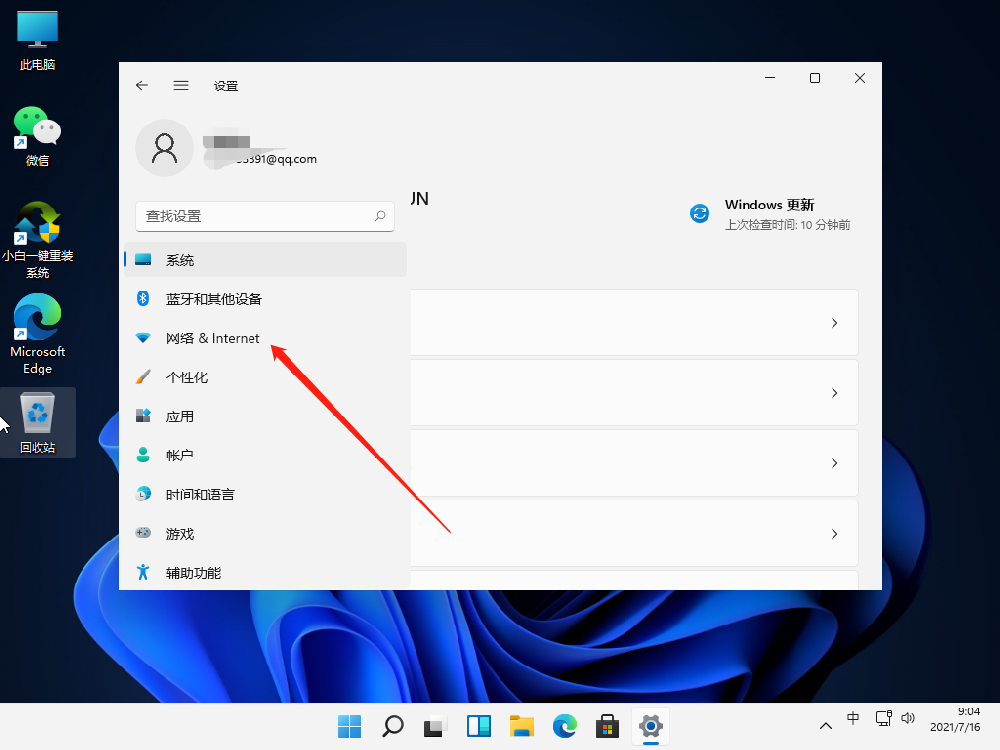
  1、按下键盘上的“win+i”组合键打开设置,找到其中的“网络和internet”。

Win11不能访问网络位置怎么办?


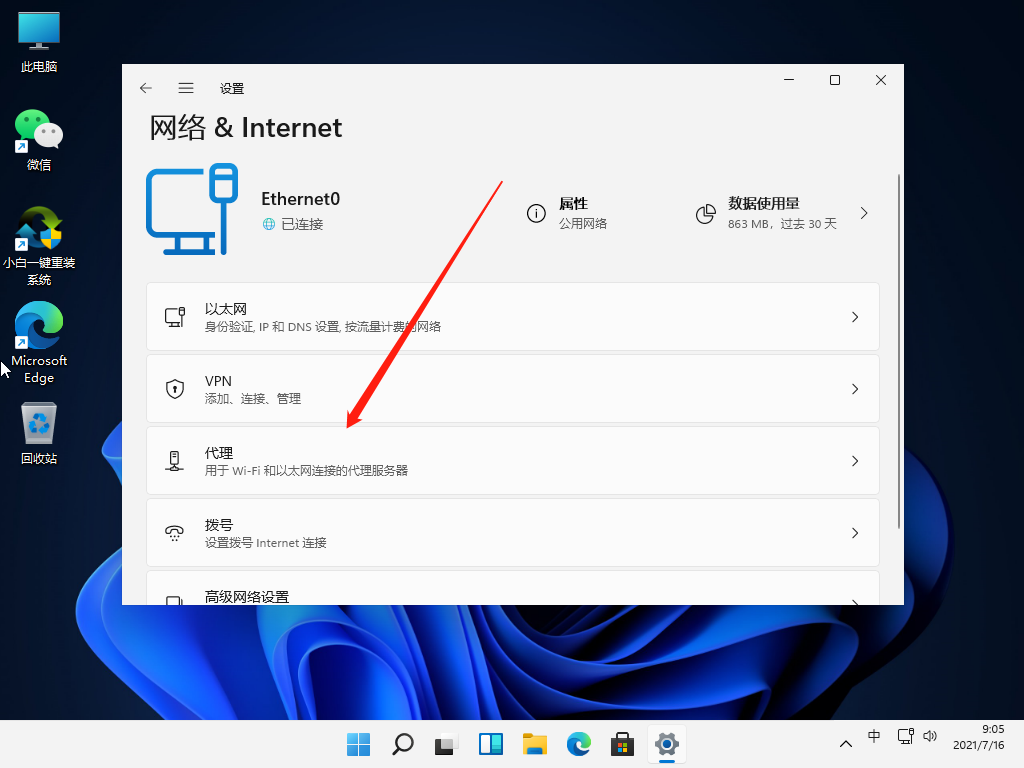
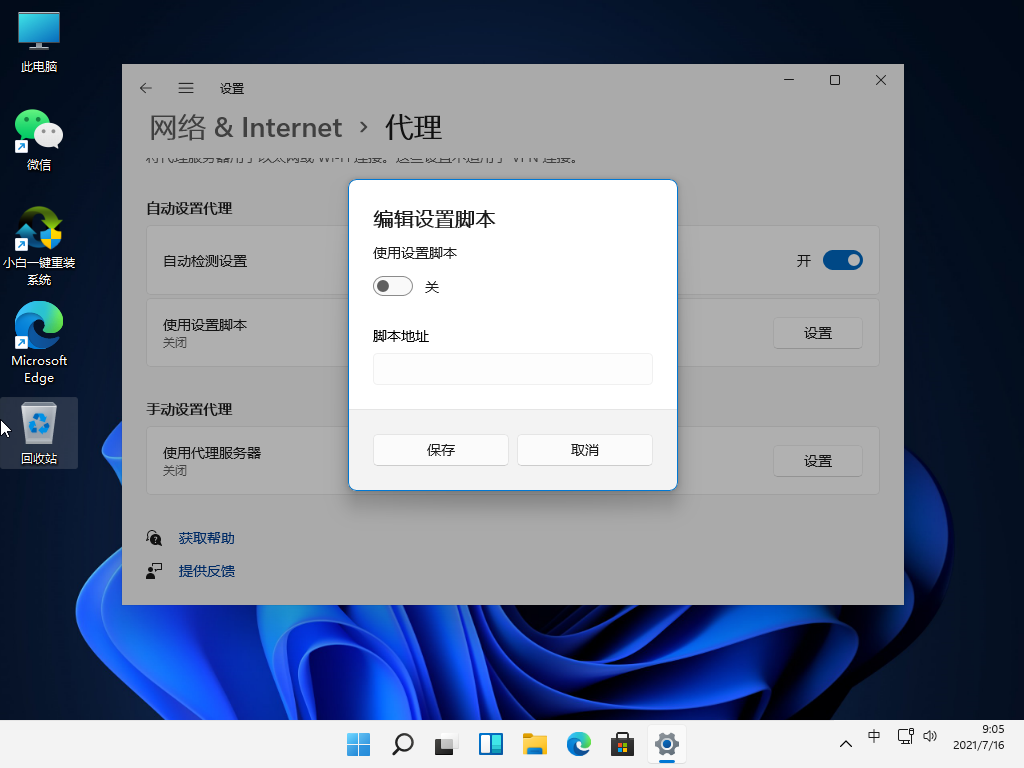
  2、进入之后在左边栏选择“代理”,然后将右边的“使用安装程序脚本”关闭。

Win11不能访问网络位置怎么办?


  方法二

  1、回到系统设置首页,然后在搜索框中输入“网络疑难解答”。

  2、检查完成后点击网络连接进行自动修复即可。


《Win11不能访问网络位置怎么办?Win11不能访问网络位置的解决方法》
将本文的文档下载到电脑,方便收藏和打印
推荐度:
下载文档

文档为doc格式