我们在使用电脑的时候都非常喜欢使用一些电脑的快捷键,而在Win11操作系统中,不少小伙伴不知道调整电脑音量的快捷键是什么,下面小编就带着大家一起来看看吧!
操作方法:
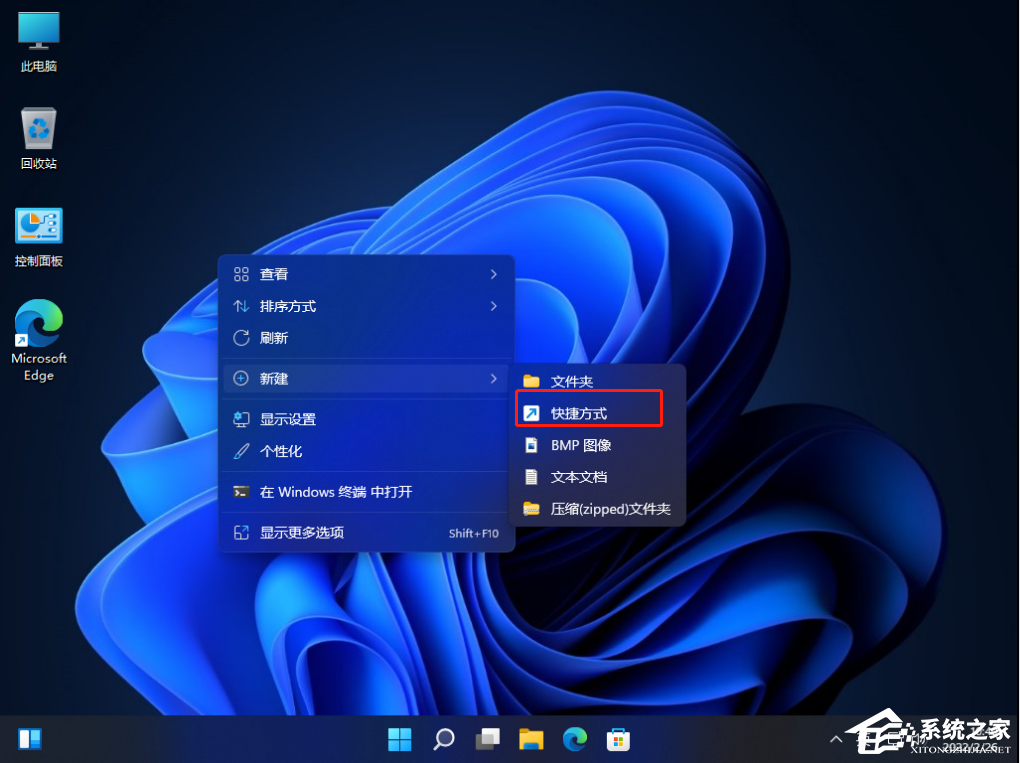
1、首先,在桌面空白处,点击右键,在打开的菜单项中,选择新建快捷方式;
2、弹出创建快捷方式窗口,请键入对象的位置下,输入以下内容:
%windir%\System32\SndVol.exe -f 49825268
单击下一步继续

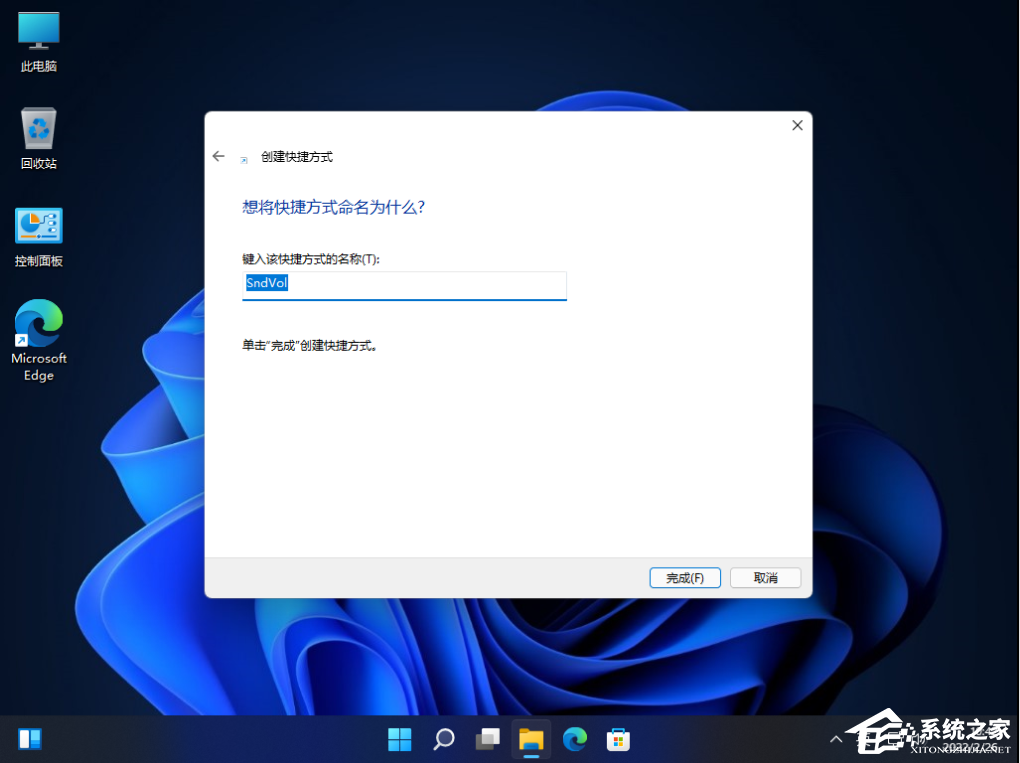
3、键入该快捷方式的名称(系统默认会填入SndVol),再单击完成创建快捷方式;

4、找到刚创建,名称为SndVol的快捷方式,然后点击右键,在打开的菜单项中,选择属性;
5、SndVol 属性窗口,在快捷键位置,按下想要使用的声音调节快捷键,并保存;

6、保存完成后,按下设置的快捷键,即可调节音量;


