Win11补丁如何更新?我们知道电脑系统在一定的时间内容,微软都会进行一些补丁的修复维护,那么最新的系统补丁该如何更新呢?下面小编就为大家带来详细的介绍!
Win11补丁更新详细教程
1、首先我们点击任务栏中的“Windows徽标”。
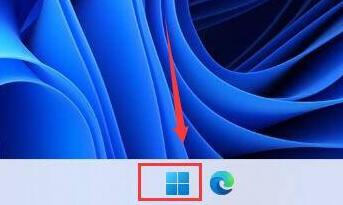
2、接着打开其中的“设置”。

3、然后点击左下角的“Windows更新”。
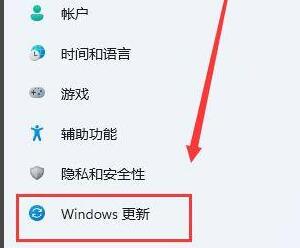
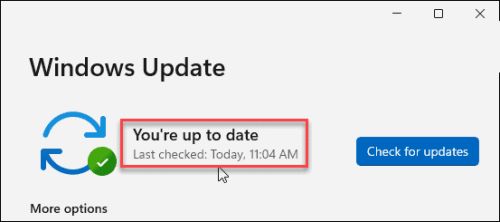
4、进入后,点击其中“检查更新”即可自动搜索并下载安装更新了。

5、更新完成后,如果要重启,那么点击“立即重启”。
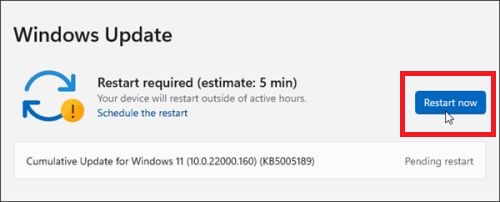
6、重启完成后就能安装最新的win11了。
Win11补丁如何更新?我们知道电脑系统在一定的时间内容,微软都会进行一些补丁的修复维护,那么最新的系统补丁该如何更新呢?下面小编就为大家带来详细的介绍!
Win11补丁更新详细教程
1、首先我们点击任务栏中的“Windows徽标”。
2、接着打开其中的“设置”。
3、然后点击左下角的“Windows更新”。
4、进入后,点击其中“检查更新”即可自动搜索并下载安装更新了。
5、更新完成后,如果要重启,那么点击“立即重启”。
6、重启完成后就能安装最新的win11了。


文档为doc格式