首页>>系统教程 >> Win11间歇性卡顿怎么解决 Win11间歇性卡顿完美解决方法

Win11间歇性卡顿怎么解决 Win11间歇性卡顿完美解决方法

时间:2025-11-14 07:53:07 本站 点击:16

  Win11间歇性卡顿怎么解决?现在很多用户都安装了Win11系统了,最近有用户反映,在使用Win11系统的时候经常会遇到间接性卡顿的情况,这个该如何解决呢?下面小编就为大家带来完美的解决方法介绍!

  Win11间歇性卡顿完美解决方法

  方法一:

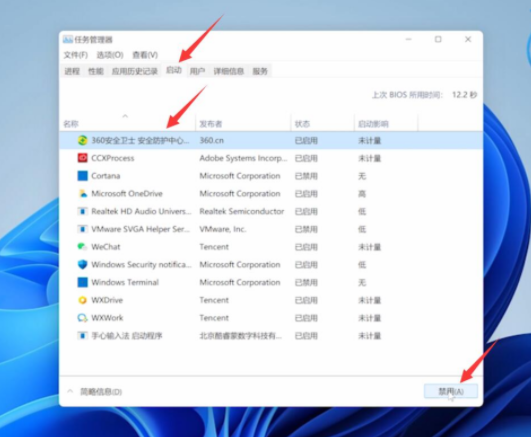
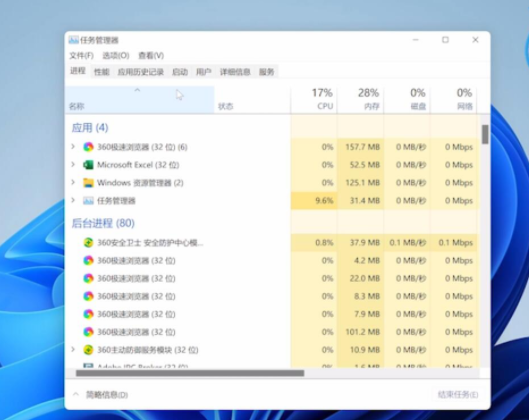
  按下Ctrl+Shift+Esc,打开任务管理器。

Win11间歇性卡顿完美解决方法


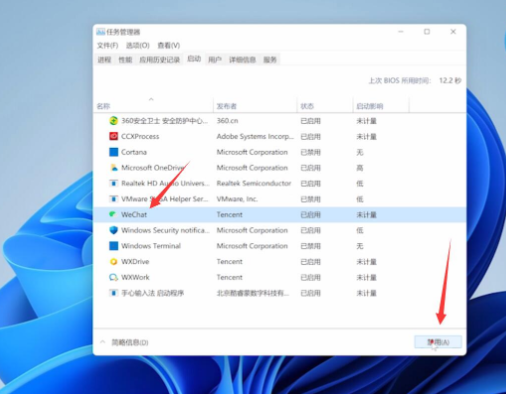
  切换到启用页面,选中应用,点击禁用。


Win11间歇性卡顿完美解决方法


  把所有不需要开机启用的应用,全部禁用即可。


Win11间歇性卡顿完美解决方法


  方法二:

  打开软件,进入功能大全页面。


Win11间歇性卡顿完美解决方法


  点击弹窗过滤,选择开启强力模式,点击确定即可。


Win11间歇性卡顿完美解决方法


  方法三:

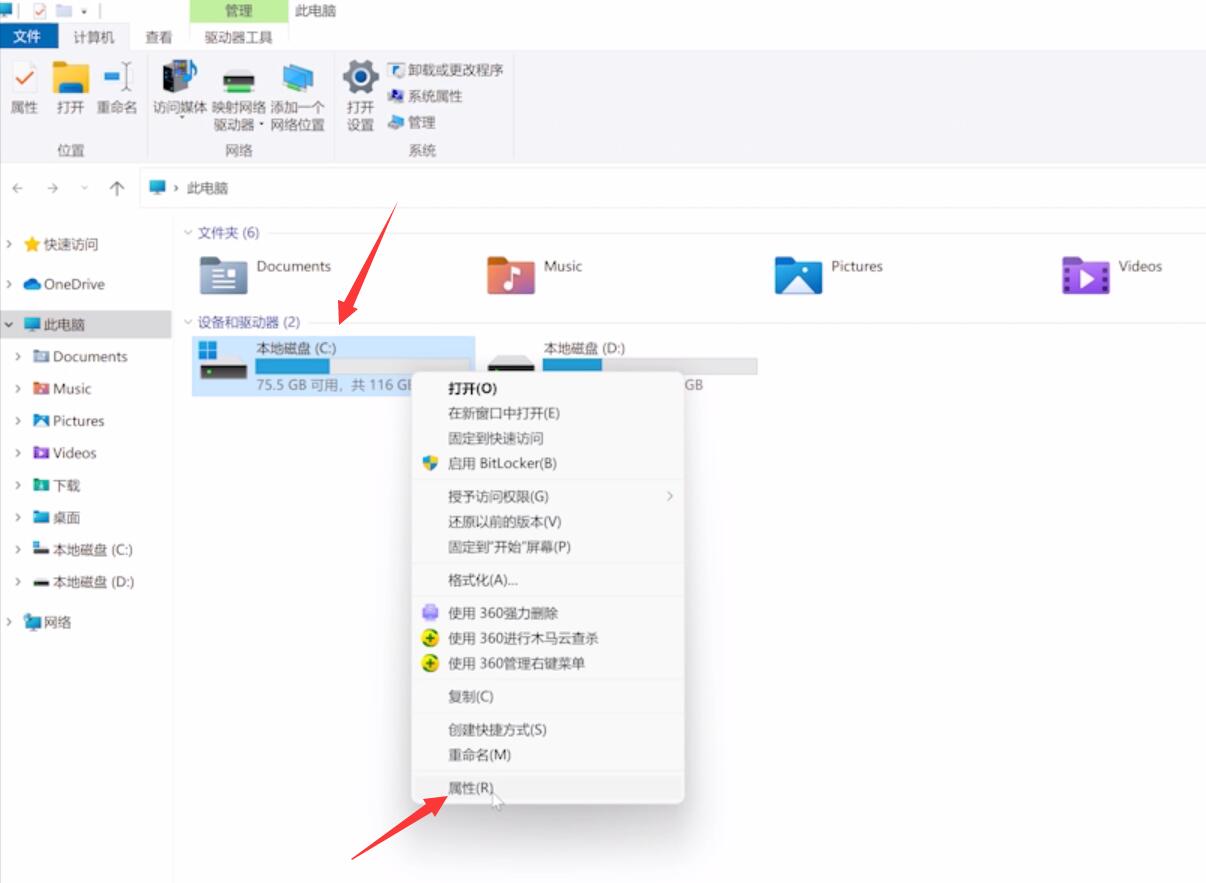
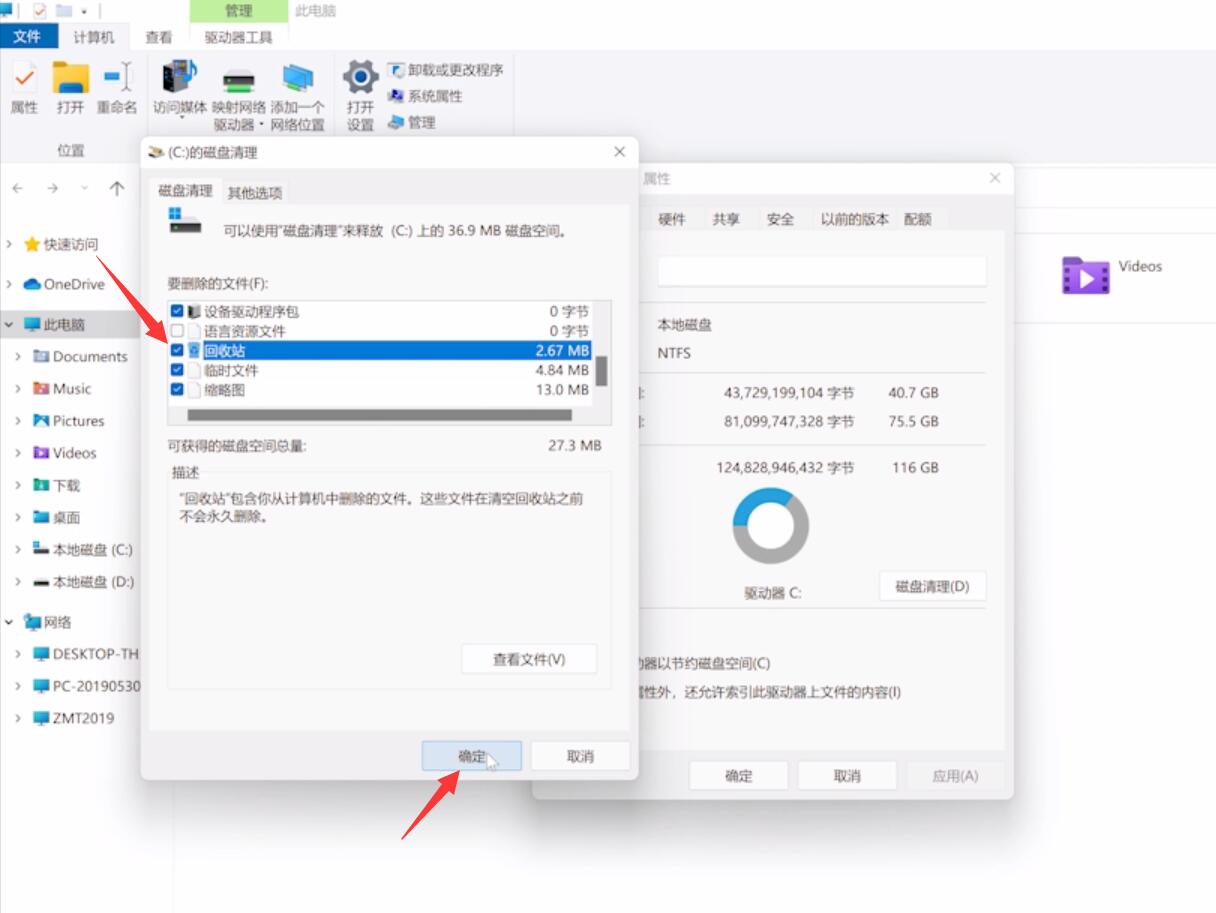
  打开此电脑,右键点击C盘,选择属性。


Win11间歇性卡顿完美解决方法


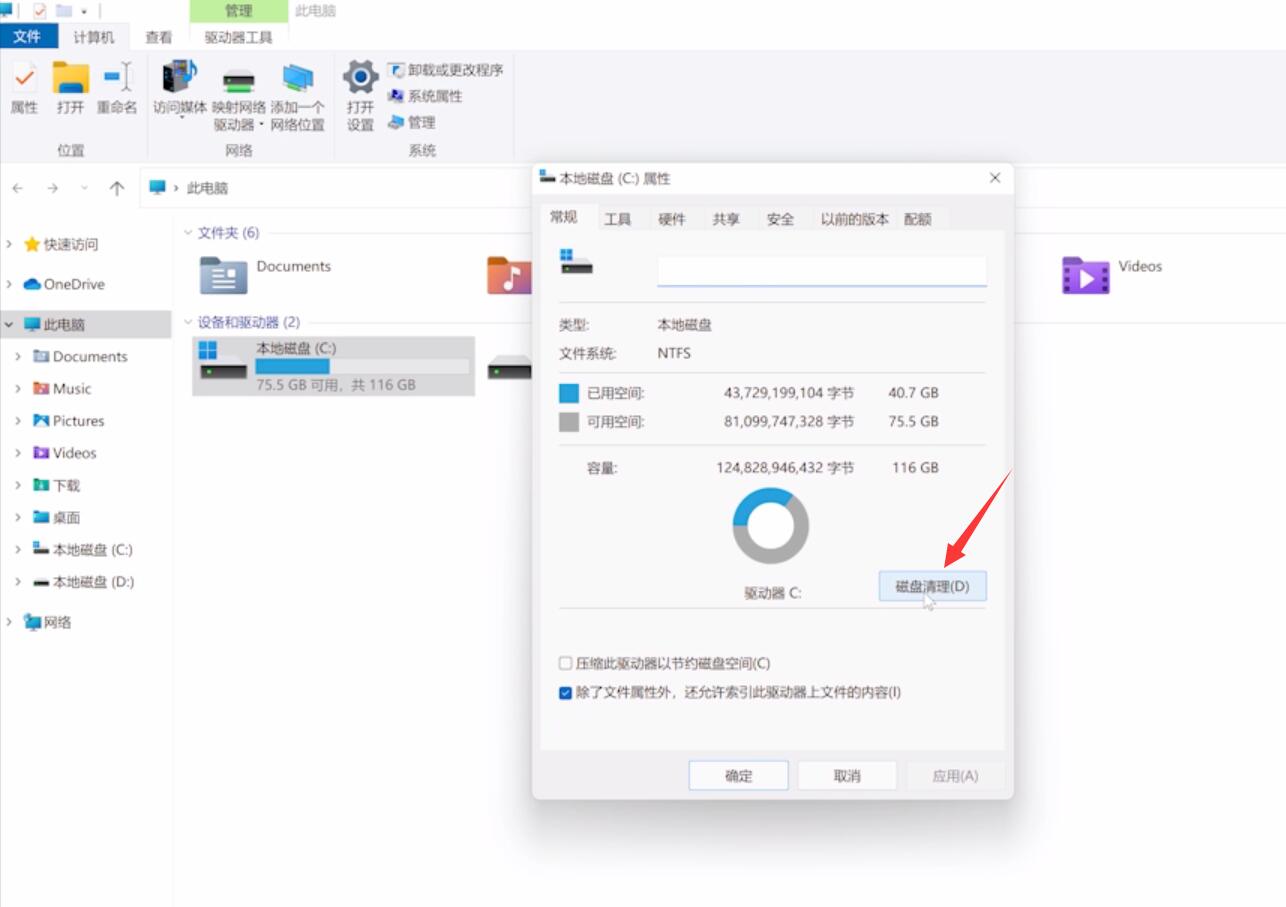
  点击磁盘清理,勾选清理项,点击确定。


Win11间歇性卡顿完美解决方法


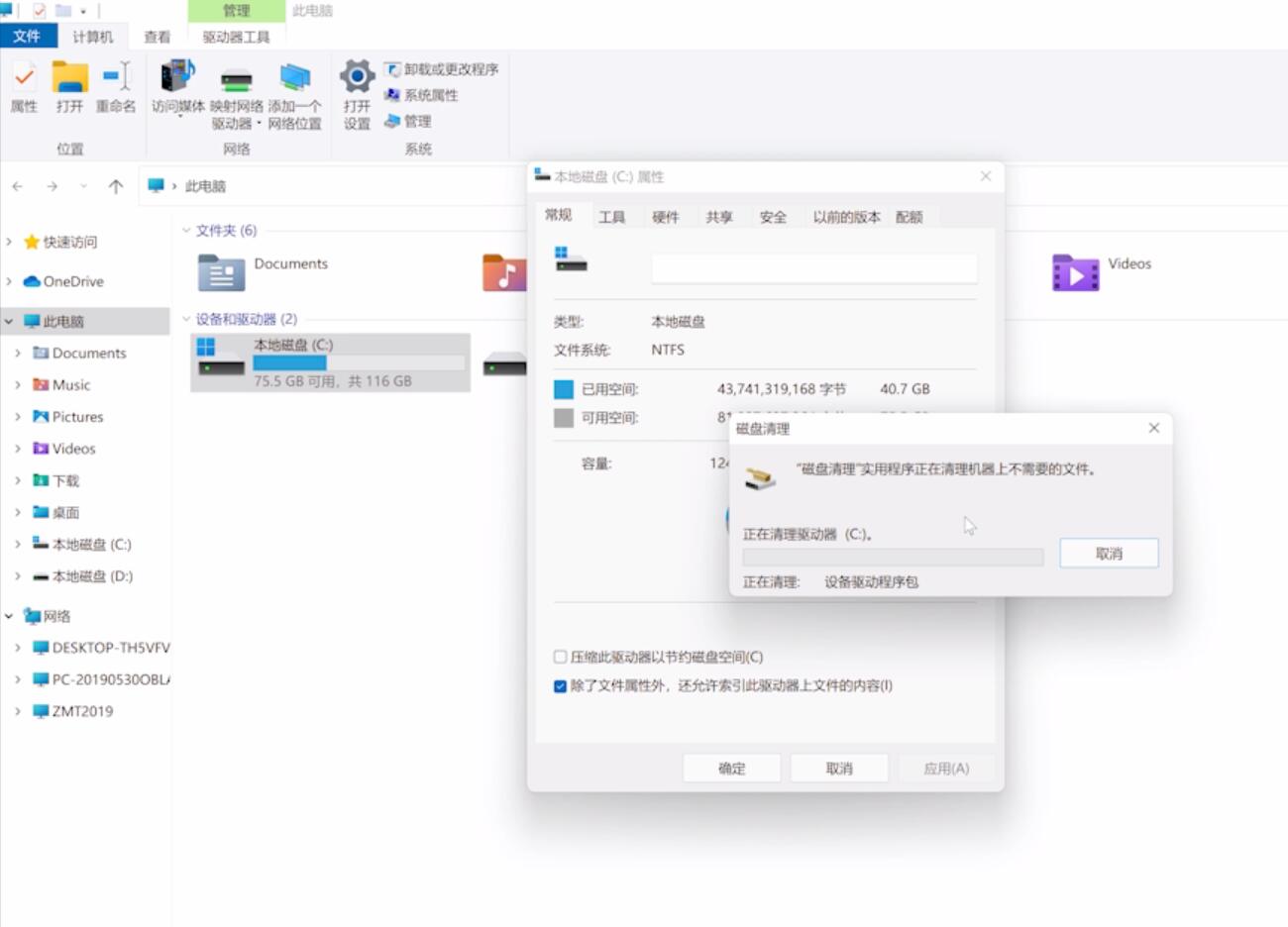
  点击删除文件,等待清理完成即可。


Win11间歇性卡顿完美解决方法


《Win11间歇性卡顿怎么解决 Win11间歇性卡顿完美解决方法》
将本文的文档下载到电脑,方便收藏和打印
推荐度:
下载文档

文档为doc格式