现在不少小伙伴都在使用Win11系统了,不过在使用的过程中难免会遇到一些问题,例如壁纸显示模糊的情况,那么遇到这种情问题要怎么办呢?下面就和小编一起来看看有什么解决方法吧。
Win11壁纸显示模糊的解决方法
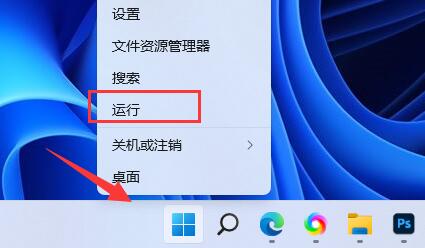
1、如果是桌面模糊,可以右键底部开始菜单,打开“运行”。
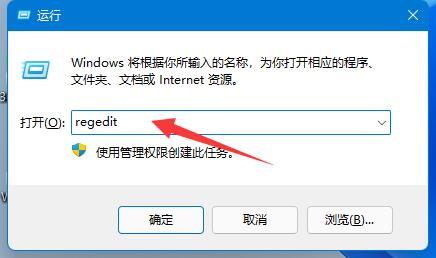
2、接着在其中输入“regedit”回车打开注册表。
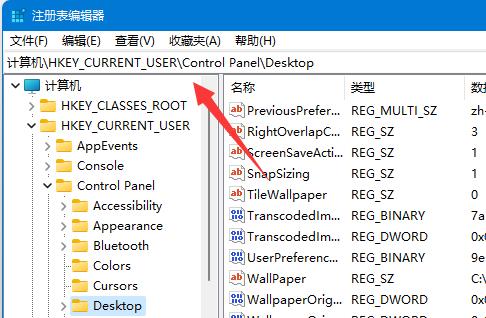
3、打开后,进入“计算机\HKEY_CURRENT_USER\Control Panel\Desktop”位置。
4、进入后,右键空白处,选择新建一个“DWORD值”。
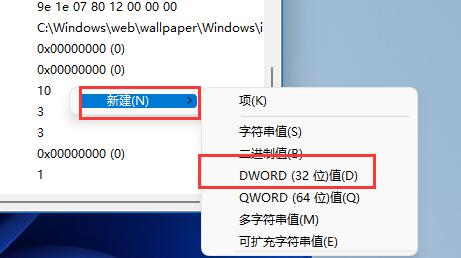
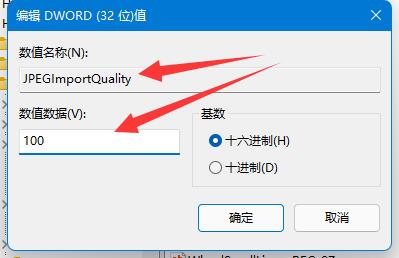
5、再将他重命名为“JPEGImportQuality”,并双击打开将数值改为“100”确定即可。