Win11系统怎么用键盘关机?如果要手动关机必须打开开始菜单的电源按钮,非常麻烦。因此不少人想要直接使用键盘快捷键关机,其实我们只需要设置快捷方式快捷键就可以了。下面因来看看详细的操作方法!
Win11键盘关机教程
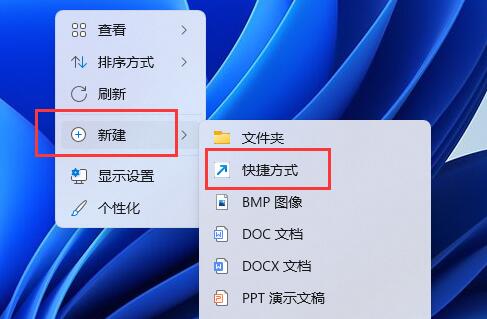
1、右键桌面空白处,“新建”一个“快捷方式”;
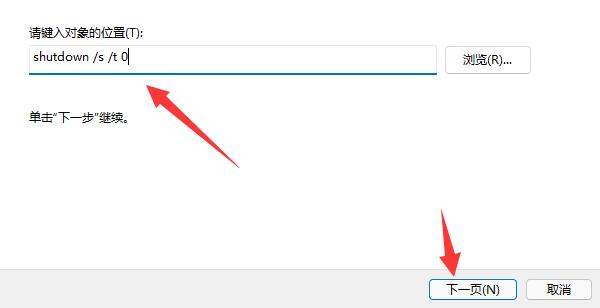
2、在其中输入“shutdown /s /t 0”,点击“下一页”;
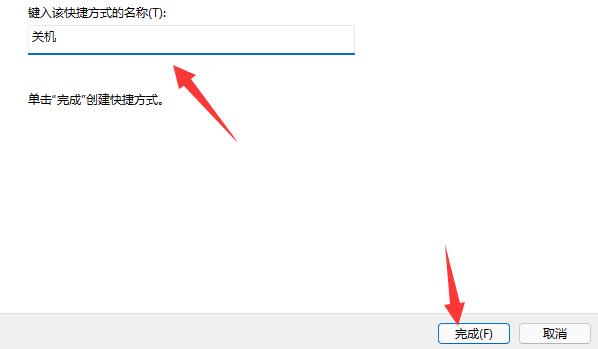
3、输入快捷方式名称,点击“完成”;
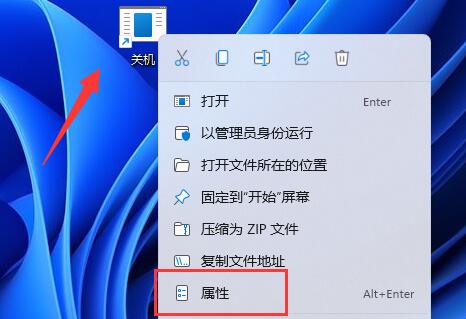
4、右键新建好的快捷方式,打开“属性”;
5、点击“快捷键”栏,设置你想要使用的关机快捷键;

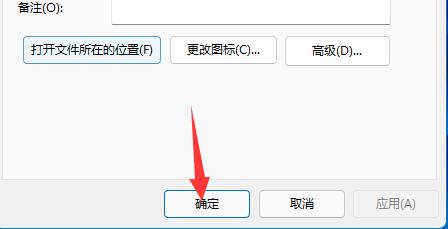
6、点击“确定”保存,再用你设置的键盘快捷键就可以关机了。
在设置快捷键的时候最好不要与系统自带的快捷键冲突。

