每个人在使用电脑的时候都有自己的习惯,因此我们会去对键盘进行设置来符合自己的操作习惯,那么Win11要在哪里去手动设置键盘呢?下面就和小编一起来看看Win11键盘设置方法。
Win11键盘的设置方法
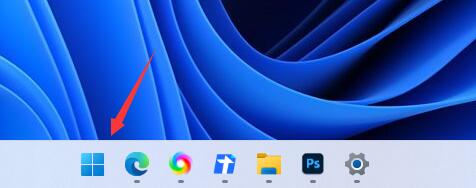
1、首先我们点击下方任务栏中的开始菜单。
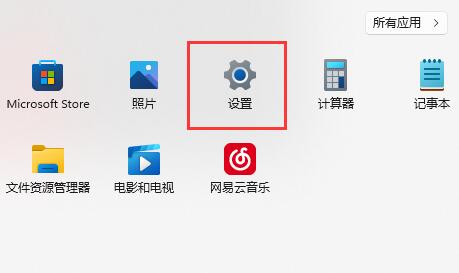
2、点击其中的“设置”选项进入。
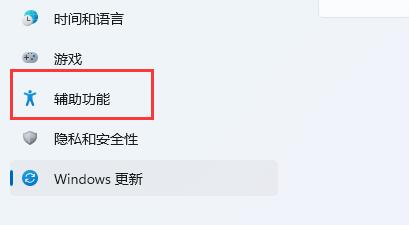
3、然后在左侧栏中可以找到“辅助功能”,点击进入。
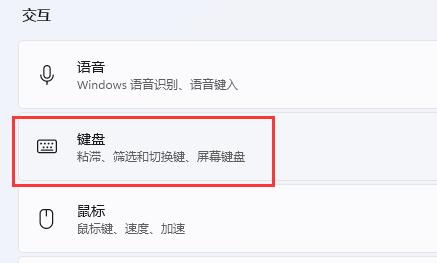
4、接着在交互下就可以找到并进入“键盘设置”了。
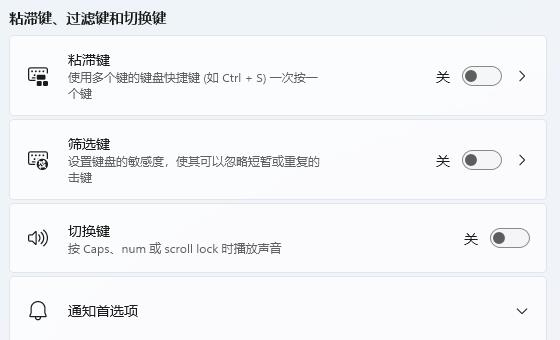
5、其中可以开启和修改粘滞键、筛选键、切换键和通知首选项。
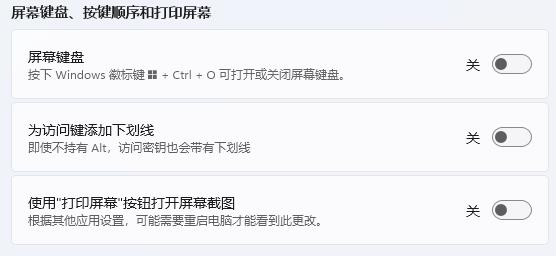
6、下面还可以修改屏幕键盘开启快捷键、下划线、打印屏幕选项。
每个人在使用电脑的时候都有自己的习惯,因此我们会去对键盘进行设置来符合自己的操作习惯,那么Win11要在哪里去手动设置键盘呢?下面就和小编一起来看看Win11键盘设置方法。
Win11键盘的设置方法
1、首先我们点击下方任务栏中的开始菜单。
2、点击其中的“设置”选项进入。
3、然后在左侧栏中可以找到“辅助功能”,点击进入。
4、接着在交互下就可以找到并进入“键盘设置”了。
5、其中可以开启和修改粘滞键、筛选键、切换键和通知首选项。
6、下面还可以修改屏幕键盘开启快捷键、下划线、打印屏幕选项。


文档为doc格式