现在很多用户越来越喜欢蓝夜耳机,不管是手机还是电脑,但是最近有用户反映更新Win11后,遇到了Win11搜索不到蓝牙耳机的问题,这可能是由于更新Win11导致驱动程序丢失,这时候我们可以尝试在设备管理器中更新或者重启电源解决。
Win11搜索不到蓝牙耳机解决方法
方法一:
1、首先点击下方“开始菜单”,如图所示。

2、在上方搜索栏中搜索并打开“设备管理器”。

3、打开后,在其中找到“蓝牙设备”并更新一下相关的驱动程序就可以了。

方法二:
1、根据网友的反馈,还可以通过重启电源来解决。
2、首先我们关闭电脑。
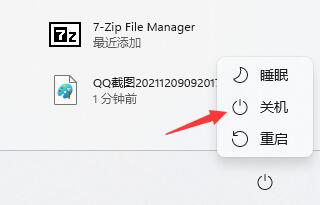
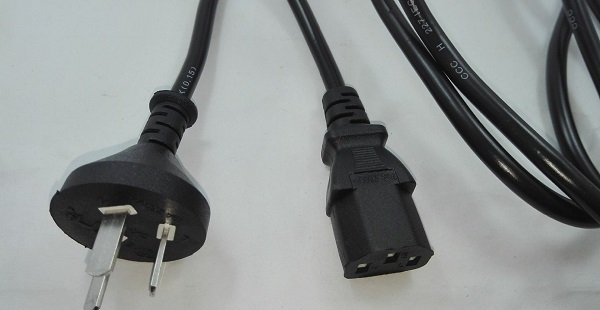
3、确认关机后,断开电脑的电源。
4、接着再去按电脑开机键。(因为断开电源所以不会开机)
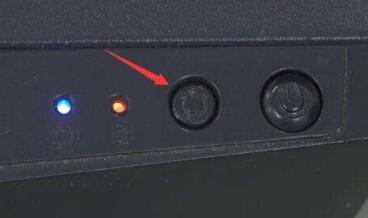
5、这时候我们再去“重新连接电源”,然后再按“开机键”开机就可以搜索到蓝牙耳机了。

