有些使用Win10系统的用户存在这样的情况:设置了本地账户的密码,但平时都使用Microsoft账户登陆系统,时间长了忘了本地账户的密码。这时候还想用本地账户的话就只能重置本地账户密码了。
操作步骤
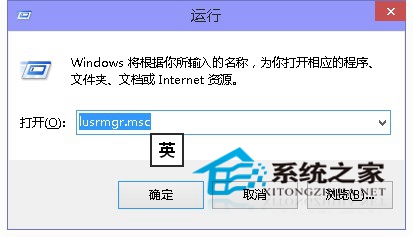
1、按下Win+R组合键,在出现的运行命令中,输入“lusrmgr.msc”后回车。
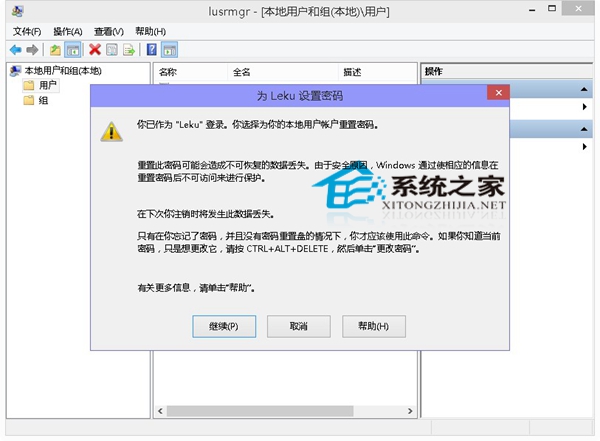
2、在弹出的[本地用户和组(本地)\用户]界面,点击选中左侧面板“用户”,在右侧面板中,对着自己的本地账户,单击鼠标右键,菜单中选择“设置密码”,会弹出提示界面,点击“继续”。
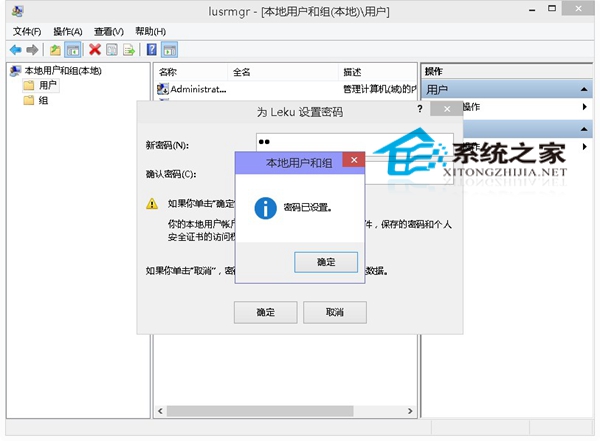
3、在随后弹出的“为XXX设置密码”界面,输入两次新密码后确定,出现的本地用户和组界面会提示“密码已设置”点击确定就可以了!
虽说这个方法可以重置Win10系统本地账户的密码,但前提是得有Microsoft账户,并登陆了Win10系统。当然,破解Windows系统开机密码的高级方法早已有之,对此感兴趣的用户不妨自行探索一番。

