怎么查看office剪贴板中的粘贴项目?许多用户在office使用复制粘贴功能的时候,office会自动的记录用户的操作,并且将内容数据存储在office的剪贴板中。今天小编就带着大家一起看看怎么查看和粘贴吧!
操作方法:
将光标移到要从Office剪贴板粘贴项目的位置。
单击主页选项卡。

单击“剪贴板”组右下角的“显示对话框”图标。Office剪贴板窗格出现在屏幕的左侧。Office剪贴板还显示一个图标,该图标向您显示数据所来自的程序,例如Word或PowerPoint。
单击您要粘贴的项目。
Office 2016将您选择的项目粘贴到您在步骤1中将光标移动到的文件中。
单击“ Office剪贴板”窗口中的“关闭(X)”图标以将其隐藏。
您也可以通过单击“剪贴板”组右下角的“显示对话框”图标来关闭剪贴板。
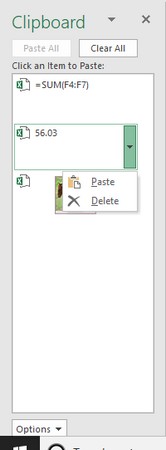
Office剪贴板窗格可让您查看Office剪贴板的当前内容。
如果单击全部粘贴按钮,则可以将Office剪贴板上的每个项目粘贴到文件中。

